

 NAVigator
Njikwa sistemụ Ntuziaka onye ọrụ
NAV Pro AV karịrị IP
68-2740-01, Mkpu
03 24
Ntuziaka nchekwa
 Ịdọ aka ná ntị: Akara a, , mgbe ejiri ya na ngwaahịa a, ezubere iji mee ka onye ọrụ mara ọnụnọ nke volta dị egwu na-enweghị mkpuchitage n'ime mkpuchi ngwaahịa nke nwere ike ibute ihe egwu ọkụ eletrik.
IHE: Akara a,  , mgbe ejiri ya na ngwaahịa ahụ, ezubere iji mee ka onye ọrụ mara ntụziaka ọrụ na nlekọta (ọrụ) dị mkpa na akwụkwọ ndị enyere na akụrụngwa.
Maka ozi gbasara ntuziaka nchekwa, nnabata iwu, ndakọrịta EMI/EMF, nnweta, na isiokwu ndị metụtara ya, lee Extron Safety and Regulatory Compliance Guide, nọmba akụkụ 68-290-01, na Extron. websaịtị, www.extron.com.
Nwebiisinka
© 2023 - 2024 Extron. Ikike niile echekwabara. www.extron.com
Akara ụghalaahia
Ighalaahịa niile akpọrọ n'ime ntuziaka a bụ njirimara nke ndị nwe ha.
ụghalaahịa edenyere n'akwụkwọ ikikere (®), akara ọrụ edenyere n'akwụkwọ (SM), na ụghalaahịa (™) bụ ihe onwunwe nke RGB Systems, Inc. ma ọ bụ Extron (lee ndepụta ụghalaahịa ugbu a na Usoro ojiji ibe na www.extron.com):
Edebara aha ụghalaahịa (®)
Extron, Cable Cubby, ControlScript, CrossPoint, DTP, eBUS, EDID Manager, EDID Minder, eLink, Everlast, Flat Field, FlexOS, Glitch Free, Global Configurator, Global Scripter, GlobalViewer, Hideaway, HyperLane, IP Intercom, IP njikọ, Key Minder, LinkLicense, LockIt, MediaLink, MediaPort, NAV, NetPA, PlenumVault, PoleVault, PowerCage, PURE3, Quantum, ShareLink, Gosi m, SoundField, SpeedMount, SpeedSwitch, StudioStation, INTEGRATOR Sistemu, TeamWork, TouchLink, V-Lock, VideoLounge, VN-Matrix, VoiceLift, WallVault, WindoWall, XPA, XTP, XTP Systems, na ZipClip
Akara ọrụ edebanyere aha: Ngwọta nkwado ọrụ S3
ụghalaahịa (™)
AAP, AFL (Accu-RATE Frame Lock), ADSP (Advanced Digital Sync Processing), AVEdge, CableCover, CDRS (Class D Ripple Suppression), Codec Connect, DDSP (Digital Display Sync Processing), DMI (Dynamic Motion Interpolation), Ọkwọ ụgbọala Configurator, DSP Configurator, DSVP (Digital Sync Validation Processing), EQIP, FastBite, Flex55, FOX, FOXBOX, InstaWake, IP Intercom HelpDesk, MAAP, MicroDigital, Opti-Torque, PendantConnect, ProDSP, QS-FPC (QuickS-FPC) , Onye nnọchi anya ime ụlọ, Oke-akpalite, SIS, Ntụziaka dị mfe, Skew-Free, SpeedNav, Mgbanwe omume atọ, True4K, True8K, Vector™ 4K, WebKekọrịta, XTRA, na ZipCaddy
FCC Klas A ọkwa
A nwalere ngwa a wee hụ na ọ dabara na oke maka ngwaọrụ dijitalụ klaasị A, dabere na akụkụ 15 nke iwu FCC. Oke klaasị A na-enye nchebe ezi uche dị na ya megide nnyonye anya na-emerụ emerụ mgbe ejiri akụrụngwa na mpaghara azụmahịa. Akụrụngwa a na-ewepụta, na-eji, ma nwee ike ịgbasa ike ugboro redio yana, ọ bụrụ na etinyeghị ya ma jiri ya dịka ntuziaka ntuziaka siri dị, nwere ike ibute ndabichi na-emerụ ahụ na nkwukọrịta redio. Ịrụ akụrụngwa a n'ime ebe obibi nwere ike ịkpata nnyonye anya. A ga-edozirịrị nnyonye anya a na-efu onye ọrụ.
IHE:
- Nkà na ụzụ Twisted Pair Extension na-arụ ọrụ na eriri na-agbagọ agbagọ agbagọ (UTP) ma ọ bụ ihe mkpuchi mkpuchi (STP); mana iji hụ na nnabata FCC Class A na CE, a chọrọ eriri STP na njikọ STP.
IHE:
- Ejiri eriri I/O kpuchiri nwale otu a n'ime ngwaọrụ ndị dị n'akụkụ. Ekwesịrị iji eriri mkpuchi kpuchie iji hụ na nnabata na oke ikuku FCC.
- Maka ozi ndị ọzọ gbasara ntuziaka nchekwa, nnabata iwu, ndakọrịta EMI/EMF, nnweta, na isiokwu ndị metụtara ya, hụ Ntuziaka nchekwa nchekwa na usoro iwu na Extron websaịtị.
Ọkwa batrị
Ngwaahịa a nwere batrị. Emeghela unit iji dochie batrị. Ọ bụrụ na batrị chọrọ dochie, weghachi akụkụ ahụ dum na Extron (maka adreesị ziri ezi, lee ngalaba akwụkwọ ikike Extron na ibe ikpeazụ nke ntuziaka a).
kpachara anya: Ihe ize ndụ nke mgbawa. Ejikwala ụdị na-ezighi ezi dochie batrị. Tụfuo batrị ndị ejiri mee ihe dịka ntuziaka siri dị.
Mgbakọ ejiri na ntuziaka a
Amamọkwa
A na-eji ọkwa ndị a na ntuziaka a:
kpachara anya: Ihe ize ndụ nke obere mmerụ ahụ.
IHE:
- Ihe ize ndụ nke mmebi ihe onwunwe.
IHE: Ihe ndetu na-adọrọ uche gaa na ozi dị mkpa.
NDỤMỌDỤ: Ndụmọdụ na-enye ntụnye iji mee ka iji ngwa arụ ọrụ dị mfe.
Iwu ngwanrọ
Edere iwu n'ụdị mkpụrụedemede egosiri ebe a:
IHE: Maka iwu na exampNzaghachi kọmputa ma ọ bụ ngwaọrụ eji na ntuziaka a, agwa “θ” bụ nọmba efu na “O” bụ mkpụrụedemede ukwu “o.”
Azịza ya na kọmpụta na ụzọ ndekọ aha na-enweghị mgbanwe ka edere na font egosiri ebe a:
Azịza sitere na 208.132.180.48: bytes=32 times=2ms TTL=32
C:\ Mmemme Filenke Extron
Edere mgbanwe dị iche iche n'ọdịdị dị ka egosiri ebe a:
ping xxx.xxx.xxx.xxx —t
SOH R Data STX Command ETB ETX
A na-ede ihe ndị nwere ike ịhọrọ, dị ka aha menu, nhọrọ menu, bọtịnụ, taabụ na aha ubi n'ime mkpụrụedemede egosiri ebe a:
Site na File menu, họrọ Ọhụrụ.
Pịa bọtịnụ OK.
Nkọwapụta dị
Nkọwapụta ngwaahịa dị na Extron websaịtị, www.extron.com.
Extron Nkọwa okwu nke Okwu
Nkọwapụta okwu dị na https://www.extron.com/technology/glossary.aspx
Okwu mmalite
Banyere Ntuziaka a
Ntuziaka a nwere nrụnye, nhazi na ozi arụ ọrụ maka Extron NAVigator Pro AV n'elu IP System Manager.
Banyere NAVigator
NAVigator (lee ọnụ ọgụgụ 1) na-ejikwa, hazie, ma na-ejikwa sistemụ nkwanye AV nke gụnyere Extron NAV encoders, na decoders (nkwụsị njedebe). NAVigator na-enyekwa akwa nzikọrịta ozi etiti n'etiti sistemụ njikwa na ebe njedebe. NAVigator nwere ike ịkwado ihe njedebe 16 dị ka mbupu ma nwee ike ịkwalite site na LinkLicenses iji kwado ihe ruru 48, 96, ma ọ bụ 240 njedebe.
 Ọgụgụ 1. Ngwa NAVigator ahụkarị
NAVigator na-enye otu etiti web njikwa interface. Ọ na-eme ka usoro ntinye usoro ngwa ngwa site na nhazi njedebe njedebe, EDID Minder, na njirimara njikwa njikọ. Na mgbakwunye, ọ na-emekwa ka njikwa sistemu dị mfe site na ngwaọrụ sistemu dị ka nkwalite firmware, ndabere na weghachi.
A na-edobe NAVigator n'ime ihe mkpuchi igwe dị inch 1 dị elu, ọkara-rack obosara nke enwere ike itinye ya na ọkọlọtọ inch 19 ọkọlọtọ ọ bụla ma ọ bụ n'okpuru arịa ụlọ nwere ngwa mgbakwunye nhọrọ.
Enwere ike ịgbanye NAVigator site na Power over Ethernet (PoE) ma ọ bụ site na mpụga 100 VAC ruo 240 VAC, 50-60 Hz ọkụ na-enye ndakọrịta ike zuru ụwa ọnụ.
Banyere Sistemu
NAVigator na NAV njedebe na-etolite AV n'elu IP matrix na-agbanwe matriks na Internet Group Management Protocol (IGMP) Jikwaa IP Network. Sistemụ AV a na-achịkwa nwere ike ịgbanye:
- HDCP 2.3 kwekọrọ na vidiyo HDMI (nke nwere ike ịgụnye ọdịyo dijitalụ agbakwunyere) na mkpebi ruru 4k@60 Hz na 4: 4: 4 chroma sampling
- Ọdịda analog nke nhọrọ
- RS-232 na akara njikwa IR
IHE: A na-ejikwa naanị nzikọrịta ozi RS-232 na IR site na Extron Control Processor site na Ngwa Platform Secure Platform (SPD) (lee Global Configurator Plus Help). File). Ihe ngbanwe na ihe ngbanwe anaghị ewepụta ma ọ bụ zaghachi akara nzikọrịta ozi RS-232 na IR.
A haziri ihe ntinye koodu maka mgbasa ozi multicast dị ala.
Ndị decoders na-ekekọta na koodu ntinye.
Atụmatụ
- API NAVigator maka njikwa ndị ọzọ - Nhọrọ NAVigator LinkLicense dị iji mee ka ndị ọzọ nwee njikwa sistemụ NAV.
- Na-ejikwa, na-ahazi ma na-ejikwa NAV Pro AV na sistemụ IP na nzuzo.
- Ngalaba ọ bụla na-akwado ihe njedebe 240 NAV - Na-enye njikwa ezoro ezo na njikwa ruo njedebe 240 NAV maka etiti, njikwa echekwara nke Pro AV zuru oke n'elu sistemụ IP.
- kenuche, webinterface onye ọrụ dabere maka ịdị mfe nke ojiji - eserese eserese web interface maka nhazi, nlekota oru, ndabere / mweghachi, na nchọpụta nsogbu.
- Na-ejikwa nhazi oge nke otutu ngwaọrụ NAV - Na-enyere nhazi nnukwu ọnụ ọgụgụ nke ngwaọrụ n'otu ọrụ, na-echekwa oge na nhazi nhazi.
- Chekwaa nkwurịta okwu ezoro ezo n'etiti njedebe niile - Njirimara nkwurịta okwu echekwara na-ahụ na ezoro ezoro data ọ bụla ezigara na koodu ma ọ bụ decoders sitere na NAVigator.
- Ngosipụta On-Screen arụ ọrụ - Na-egosiputa OSD na NAV decoders iji mee ka nhọrọ nke isi mmalite koodu maka ahụigodo, vidiyo na òké (KVM) na ngwa nrụnye ngosi ọtụtụ.
- Ọnọdụ WindoWall na-akwado ngwa vidiyo vidiyo - NAV scaling decoders na-akwado ngwa vidiyo vidiyo site na iji nhazi Extron WindoWall, na-eme ka ngwakọta nke ihuenyo zuru oke na mmụba onyonyo gafee ọtụtụ ngosi. Ntọala WindoWall na-enye ụzọ dị ngwa na dị mfe iji megharịa kwaaji mgbidi vidiyo n'etiti nhazi onyonyo dị iche iche.
- Ntụkwasị obi tupuview - Kwe ka ị view mmepụta vidiyo na ibe HTML arụnyere na NAVigator, koodu ntinye, na ihe ndozi. Njirimara a na-enyere aka ịkwado mmepụta vidiyo n'oge nhazi ma ọ bụ debugging.
- Nchekwa ihuenyo ahaziri ahaziri - Na-egosiputa ihe onyonyo nke onye ọrụ nyere, ihuenyo ojii, ihuenyo na-acha anụnụ anụnụ, ma ọ bụ etiti vidiyo ikpeazụ mgbe enweghị mgbama vidiyo ma ọ bụ iyi dị ugbu a.
- Ngosipụta On-ihuenyo - OSD Configurable maka ahịrị abụọ nke ederede omenala iji gosipụta aha isi iyi vidiyo, ọkwa ọkwa nchekwa, ma ọ bụ ozi akọwapụtara nke onye ọrụ ndị ọzọ sitere na ihe ngbanwe.
- Omenala Borders - Na-egosiputa zuru ihuenyo ókè na a dịgasị iche iche nke agba etinyere site akara usoro. Enwere ike iji oke ala ndị a n'ọtụtụ ngwa dị ka nhazi nchekwa, ọnọdụ mkpu ma ọ bụ njirimara ngosi na-arụ ọrụ.
- Ụzọ ụzọ ụzọ - Kenye omenala tags iji kwụsị isi ihe site na iji ngwa NAVigator. Tags enwere ike iji nwetakwuo nkewa njedebe, chọta ha ngwa ngwa na netwọkụ, ma ọ bụ tinye iwu maka iji sistemụ njikwa Extron mee njem.
- Ike n'elu Ethernet, ma ọ bụ PoE, na-ewepụ mkpa maka ọkụ ọkụ mpaghara - PoE na-enyere aka ịnweta ike ozugbo site na PoE mgba ọkụ, na-ewepụ mkpa maka nnukwu ọkụ ọkụ mpaghara.
- Scalable na LinkLicense - Sistemụ NAVigator ntọala na-akwado ngwaọrụ 16 nwere ikike ịgbasa na 48, 96, ma ọ bụ 240 yana mgbakwunye nke LinkLicenses.
-
Ọtụtụ usoro NAVigator nwere ike ịrụkọ ọrụ ọnụ iji kwado ọtụtụ puku njedebe, na-ekepụta ihe ngwọta dị njikere n'ọdịnihu nke na-eto eto na nzukọ gị.
-
Kewapụ netwọkụ nke nwere oghere abụọ LAN - ọdụ ụgbọ mmiri LAN abụọ dịpụrụ adịpụ na-eme ka njikwa site na netwọkụ nke abụọ, na-eme ka usoro sistemụ na-agbanwe agbanwe na nchekwa emelitere, yana iwepụ okporo ụzọ AV na netwọkụ ụlọ ọrụ.
-
Na-akwado nwelite ngwa ngwa ngwa ngwa nke ọtụtụ ngwaọrụ NAV ozugbo - kwalite firmware na njedebe niile ozugbo site na NAVigator web interface maka njikwa ngwa ngwa ngwa ngwa na ntụkwasị obi nke na-eme ka nkwalite sistemụ rụọ ọrụ nke ọma.
-
802.1X njikwa nnweta netwọkụ dabere na ọdụ ụgbọ mmiri - Na-akwado nkwenye dabere na ọdụ ụgbọ mmiri 802.1X, na-achọ ka akwadoro ngwaọrụ niile tupu enye ohere netwọkụ.
-
Ejikọtara ya na sistemụ njikwa Pro Series maka njikwa mpụga enyi na enyi - Ezubere ijikọ ozugbo na sistemụ njikwa Extron Pro maka nchekwa RS-232 zoro ezo na njikwa IR nke ngwaọrụ mpụga na-enweghị mkpa ndị nrụpụta njikwa ọzọ.
-
Mpụga Extron Everlast ike ọkọnọ gụnyere - Na-enye ndakọrịta ike zuru ụwa ọnụ yana ntụkwasị obi dị elu yana obere ike.
-
Extron Everlast Power Supply kpuchie site na akụkụ afọ 7 yana akwụkwọ ikike ọrụ
-
1-inch (2.5 cm) dị elu, ihe mkpuchi ọla ọkara obosara - Kọmpat, obere profile ihe mkpuchi maka itinye uche na nzuzo.
Nwụnye na arụ ọrụ
IHE: Maka mgbago akụrụngwa, lee Ịkwalite NAVigator na ibe 143.
Njikọ azụ panel na atụmatụ
 Ọgụgụ 2. NAVigator Rear Panel Connectors and Features
A. Njikọ ọkụ (nhọrọ) - Lee n'okpuru.
B. NAV/PoE ọdụ ụgbọ mmiri
C. OOB (Ọpụpụ Band) ọdụ ụgbọ mmiri
D. bọtịnụ Tọgharia na ikanam - Lee ibe 5.
A. Njikọ ike (nhọrọ) - Tinye ọkụ eletrik 12 VDC mpụga gụnyere n'ime njikọ 2-pole maka ike site na ngwaọrụ mpaghara.
IHE: Ejikọtala ike na NAVigator ruo mgbe ị gụrụ ọkwa kpachara anya na nlebara anya na ibe 6.
Ntị : Ne connectez pas l'alimentation à l'NAVigator avant d'avoir lu les rubriques « ATTENTION » des ibe 6.
IHE: N'aka nke ọzọ, enwere ike ịgbanye NAVigator site na PoE, wetara ya ma ọ bụ PI 140 Power Injector ma ọ bụ ngbanwe netwọkụ nwere ike PoE.
B. NAV/PoE ọdụ ụgbọ mmiri - Jikọọ ọdụ ụgbọ mmiri a na netwọkụ A/V LAN gị maka njikwa NAVigator, njikwa nke netwọkụ A/V na-asọ asọ (NAV encoders na decoders), ma ọ bụ ha abụọ. Nhọrọ, ị nwekwara ike ike NAVigator site na ịtinye PoE site na ọdụ ụgbọ mmiri a. Ebe njedebe ga-adịrịrị n'otu netwọkụ dị na ọdụ ụgbọ mmiri NAV/PoE.
IHE: Ezubere ike n'elu Ethernet (PoE) maka naanị ime ụlọ. A ga-ejikọta ya na netwọk ma ọ bụ sekit ndị na-adịghị ebugharị na ụlọ ma ọ bụ ụlọ dị n'èzí.
C. OOB (Si Band) n'ọdụ ụgbọ mmiri - Jikọọ ọdụ ụgbọ mmiri a na netwọk maka ime njikwa nke NAV System. Ọdụ ụgbọ mmiri OOB enweghị ike ịnweta PoE.
IHE: E kwesịghị ijikọ OOB Port na otu netwọk dị ka NAV/PoE Port.
D. Tinyegharịa bọtịnụ na ikanam (lee ọnụ ọgụgụ 2 na ibe 4) - Pịa bọtịnụ a ma lelee LED ka ịmalite ọkwa atọ nke NAVigator nrụpụta (lee Reset Operations, na ibe 7).
Nkọwa njikọ na eriri
Nkwụsị eriri eriri abụọ gbagọrọ agbagọ na ndụmọdụ
Ọgụgụ 3 na-akọwa ụkpụrụ waya TIA/EIA T568-B. Jiri ọkọlọtọ a kwụsị eriri abụọ gbagọrọ agbagọ (TP) na njikọ RJ-45.
 Ọgụgụ 3. TP Cable Nkwụsị
Wiring ọkọnọ ike
Ọgụgụ 4 na-egosi otu esi etinye njikọ waya. Jiri tie-kechie ewepụtara kechie eriri ike na ọdụ ogologo nke njikọ ahụ.
 Onyonyo 4. Ike Njikọ Wiring
kpachara anya:
IHE:
- A ghaghị idowe eriri mmepụta DC iche iche na ibe ya mgbe a na-agbanye ọkụ ọkụ.
Wepu ike tupu ịwasa ya. - Ogologo eriri ndị ekpughere dị oke egwu. Ogologo kachasị mma bụ 3/16 inch (5 mm).
• Ogologo oge ọ bụla na waya ndị ekpughere nwere ike imetụ aka, na-ebute sekit dị mkpụmkpụ.
• Ọ bụla mkpumkpu na wires nwere ike mfe ịdọrọ ọbụna ma ọ bụrụ na tightly ike site kpọsara n'agha. - Ejila tinarị ọkụ ọkụ tupu ịwụnye ha na njikọ. Waya nwere agba agba adịghị echekwabara na njikọ ahụ ma enwere ike ịdọpụ ya.
IHE:
- Ebum n’obi wetara ngwaahịa a site na isi iyi ike UL depụtara akara akara “Klas 2” ma ọ bụ “LPS,” bụ 12V dc, kacha nta 0.5 A ma ọ bụ 48 Vdc (PoE), opekempe 0.35 A ma ọ bụ 56 Vdc (PoE), opekempe 0.55 A. Na-eji ọkụ ọkụ nke Extron wetara ma ọ bụ akọwapụtara ya mgbe niile. Iji ọkụ ọkọnọ na-akwadoghị na-emebi asambodo nnabata niile yana nwere ike mebie ọkọnọ na ngwaahịa njedebe.
- Ọ gwụla ma ekwuru ya ọzọ, ihe nkwụnye AC/DC adịghị mma maka ojiji na oghere ikuku ma ọ bụ n'oghere mgbidi.
- Echichi ahụ ga-adịrịrị n'usoro iwu nke National Electric Code ANSI/NFPA 70, edemede 725 na Canadian Electrical Code akụkụ 1, ngalaba 16. A gaghị edozi ọkụ eletrik na-adịgide adịgide n'ihe owuwu ụlọ ma ọ bụ ihe owuwu yiri ya.
- Ịnye ọkụ voltage polarity dị oké egwu. Vol ezighi ezitage polarity nwere ike imebi ike ọkọnọ na unit. Ngwunye dị n'akụkụ eriri (lee foto 4 na ibe 5) na-achọpụta eriri ike na-adịghị mma.
Iji nyochaa polarity tupu njikọ, gbanye ọkụ na-enweghị ibu ma lelee mmepụta na voltmeter.
Njikọ ihu ihu na egosi
 Ọgụgụ 5. NAVigator Front Panel Atụmatụ
Igwe ọkụ ọkụ LED - Na-egosi ọnọdụ ike unit.
- Blinking - Ngalaba ahụ na-enweta ike, ma ọ bụ na mpaghara ma ọ bụ nke dịpụrụ adịpụ (site na PoE) ma na-ebuli elu.
- Lit - Ngalaba ahụ na-enweta ike, ma ọ bụ na mpaghara ma ọ bụ nke dịpụrụ adịpụ (site na PoE) ma na-arụ ọrụ.
B ọdụ ụgbọ mmiri nhazi - Jikọọ na ọdụ ụgbọ mmiri mini-B USB a (USB 2.0) maka nhazi ngwaahịa, njikwa na mmelite ngwa ngwa.
Igwe ọkụ C LAN (OOB na NAV) - gosi ọkwa nke ọdụ ụgbọ mmiri.
- LNK (green) - Na-egosi ọnọdụ nke njikọ.
• Blinking - E hiwela njikọ netwọkụ na 10/100 Mbps.
• Lit - E hiwela njikọ netwọkụ na 1 Gbps. - ACT (amber na-egbuke egbuke) - Ọrụ netwọk dị ugbu a. Ọnụọgụ blink dabara na ọrụ.
Isi ọrụ
Nhazi na ọrụ ndị ọzọ
A na-arụ nhazi na arụ ọrụ siri ike nke sistemu site na agbakwunyere web ibe (lee HTML Operation, malite na ibe 9); Extron Toolbelt, Global Configurator Plus, Global Configurator Professional, ma ọ bụ Global Scripter (lee Sistemụ Njikwa na ibe 128), ma ọ bụ iwu SIS (lee Ọrụ SIS, malite na ibe 132).
Tọgharịa Ọrụ
Bọtịnụ RESET nke azụ na-ebute ụdị nrụpụta atọ. Akwụsịla bọtịnụ RESET, yabụ jiri Extron Tweeker, stylus a kapịrị ọnụ, ma ọ bụ mkpịsị bọọlụ iji nweta ya.
Hụ tebụl dị na ibe 8 maka nchịkọta ụdịdị.
IHE: Review ụdị nrụpụta ahụ nke ọma. Iji ọnọdụ ntọgharị na-ezighi ezi nwere ike bute mfu mmemme ebe nchekwa flash na-atụghị anya ya, nhazigharị ọdụ ụgbọ mmiri, ma ọ bụ malitegharịa njikwa.
IHE:
- Ụdịdị ndị edepụtara na-emechi njikọ IP niile mepere emepe wee mechie oghere niile.
- Maka Tọgharia ntọala IP na nrụpụta ụlọ nrụpụta, ọ nweghị ihe na-eme ma ọ bụrụ na pịa obere oge emeghị n'ime 1 sekọnd.

Ụlọ ọrụ na-arụ ọrụ na nrụpụta IP
Mee nhazigharị nke otu ahụ dị ka ndị a (lee foto 6):
- Jiri obere screwdriver ka pịa ma jide bọtịnụ RESET azụ azụ ruo mgbe akụkụ azụ RESET LED kpuchiri anya:
• Ugboro abụọ, maka nrụpụta ntọala IP
• Ugboro atọ maka nrụpụta zuru oke (ụlọ ọrụ mmepụta ihe). Ọgụgụ 6. Malitegharịa ekwentị
 - Hapụ bọtịnụ RESET wee pịa ozugbo ma hapụ bọtịnụ RESET ọzọ. Ọ nweghị ihe na-eme ma ọ bụrụ na ịpịnyeghị RESET nwa oge n'ime 1 sekọnd.
HTML arụ ọrụ
Enwere ike ijikwa NAVigator ma rụọ ọrụ site na ọdụ ụgbọ mmiri CONFIG (USB) n'ihu (lee foto 5, A na ibe 7) ma ọ bụ n'azụ panel NAV/PoE ọdụ ụgbọ mmiri (lee foto 2, B na ibe 4) ma ọ bụ OOB ọdụ ụgbọ mmiri (C na ibe 4). Ọdụ ụgbọ mmiri nhazi na-eji IP karịa teknụzụ USB. Ibe ndị agbakwunyere ụlọ nrụpụta na-adị mgbe niile, enweghị ike ihichapụ ma ọ bụ degharịa ya.
IHE: Ọ bụrụ na njikọ NAVigator site na iji ọdụ ụgbọ mmiri NAV/PoE ma ọ bụ ọdụ ụgbọ mmiri OOB adịghị eguzosi ike, gbalịa gbanyụọ ihe nkesa proxy dị na gị. web ihe nchọgharị.
Na-emepe ibe HTML agbakwunyere
Nweta NAVigator site na iji ibe HTML dị ka ndị a:
- Malite nke web ihe nchọgharị.
IHE:
• Extron na-akwado ihe nchọgharị ndị a ka ha kwado usoro NAV nke ọma:
• Google Chrome - Ihe onyonyo niile dị na ntuziaka a na-eji Chrome
• Mozilla Firefox
• Microsoft Edge
• A ghaghị ịhazi netwọk ahụ nke ọma maka multicasting (IGMP). Emeghị nke a nwere ike bute arụrụ arụrụ arụ. - Pịa na mpaghara Adreesị nke ihe nchọgharị ahụ wee tinye adreesị IP.
IHE:
• Ntọala ndabara:Port DHCP adreesị IP Ihe mkpuchi subnet Nhazi (USB)* 2θ3.θ.113.22 NAV/PoE (RJ-45) 
On OOB (RJ-45) Gbanyụọ 192.168.253.254 255.255.255.θ * Maka ọdụ ụgbọ mmiri Config, adreesị IP karịrị USB enweghị ike ịgbanwe.
Maka ọdụ ụgbọ mmiri NAV/PoE, ọ bụrụ na unit anaghị enweta adreesị IP site na DHCP Server, ọ na-enye onwe ya adreesị IP njikọ mpaghara na nso 169.254.XX.
Ọ bụrụ na ị na-eji IP n'elu USB, Extron na-atụ aro ichere otu nkeji ka ịtinye eriri na PC gị iji chọpụta njikọ USB dị ka ọdụ ụgbọ mmiri Ethernet bara uru. - Pịa ahụigodo igodo.
IHE:
• Ọ bụrụ na ịnweghị asambodo SSL kwesịrị ekwesị, ihe nchọgharị ahụ na-egosiputa ọkwa nzuzo (lee foto 7). Gaa n'ihu na igbe nbanye dị ka ndị a:
1. Pịa Advanced (1). Bọtịnụ ahụ na-agbanwe gaa zoo ederede dị elu yana nkọwa nkọwa yana njikọ pụtara n'okpuru bọtịnụ. Ọgụgụ 7. Ịma Ọkwa Nzuzo
2. Pịa gaba na (adịghị ize ndụ) (2).
• Ngalaba IT gị nwere ike ịnye Asambodo SSL enwere ike ibugo (lee Toolbelt na ibe 128). Ozugbo eburula akwụkwọ ikike, ngosi anaghị eme.
Ihe nchọgharị ahụ ga-emepe na igbe nbanye (lee foto 8). Ọgụgụ 8. Igbe nbanye
- Tinye aha njirimara (lee foto 11, (1)) na paswọọdụ (2) wee pịa Banye (3). Ihe nchọgharị ahụ na-emepe ihe ngbanwe agbakwunyere web ibe (lee foto 9 na ibe 11).
IHE:
• Ụlọ ọrụ ahazila okwuntughe maka akaụntụ niile dị na ngwaọrụ a ka edobere na nọmba nsonazụ ngwaọrụ. N'ọnọdụ nke nrụpụta sistemụ zuru oke, okwuntughe laghachiri na ndabara.
Aha njirimara ndabara bụ admin na paswọọdụ ndabara bụ extron.
• Okwuntughe nwere mmetụta dị nro.
IHE: Ibe HTML egosiri nwere ike imeghe site na akụkụ ọ bụla (ihe 2 ruo 9 dị n'okpuru) ahọpụtara.
 Onyonyo 9. Home Page
Hụ foto 9 na nkọwa zuru ezu na "HTML Pages Overview".
| 1 Akara ngosi menu 2 Njikọ ENDPOINTS 3 TIES njikọ 4 EDID njikọ 5 WINDOWALLS njikọ 6 KVM WORKSTATIONS njikọ |
7 Ngwa njikọ 8 Njikọ njikọ (lee ibe 12) 9 Njikọ ntọala 10 admin njikọ 11 ọkọlọtọ aha 12 Banyere njikọ |
Ibe HTML gafereview
Hụ foto 9 na ngalaba ndị na-esonụ maka njedebeview nke pane ma ọ bụ ọrụ ndị a. Lee Ịmepụta sistemụ NAV na ibe 28 maka usoro iji ihe 9, 2 na 3 mepụta usoro NAV. Hụ nkọwa zuru ezu na arụmọrụ na ibe 37 maka nkọwa zuru ezu nke ihe 4 ruo 8, na 12.
- Akara ngosi menu - Toggles iji zoo ma ọ bụ gosi pane njikọ (ihe 2 ruo 9).
- Njikọ njedebe - Mepee ibe na-enye gị ohere ịchọpụta na kenye njedebe njedebe. Ị nwere ike mgbe ahụ view ebe njedebe ndị a kenyere ma mee mgbanwe nhazi na nzikọrịta ozi na ha (lee Ibe ngwụcha na ibe 13).
- Njikọ TIES - Mepee ibe na-enye gị ohere ịme ma mebie njikọ (lee Ties Page na ibe 13).
- Njikọ EDID - Mepee ibe na-enye gị ohere ịhọrọ EDID wee kenye ya n'otu ntinye ma ọ bụ karịa (ntụgharị) (lee EDID Page na ibe 14).
- WINDOWALLS njikọ - Mepee ibe na-enye gị ohere ịhazi kwaaji NAV WindoWall na ịchekwaa, tinye, na ikpochapụ ihe nhazi NAV WindoWall (lee WINDOWALLS Peeji na ibe 15).
- KVM WORKSTATIONS njikọ - Mepee ibe na-enye ngwaọrụ maka imepụta na ịhazi ebe ọrụ KVM (lee ibe ọrụ KVM na ibe 18).
- Ngwa njikọ - Mepee ibe na-enye ngwaọrụ NAVigator ngwaọrụ na ngwaọrụ maka sistemụ niile, gụnyere njedebe (lee Peeji ngwaọrụ na ibe 21).
- Njikọ njikọ (lee foto 9 na ibe 11) - Mepee ibe na-egosi ozi ọkwa sistemụ (lee Ibe nlekota na ibe 22).
- Njikọ ntọala - Mepee ibe na-enye ohere ịnweta ọtụtụ ntọala ngwaọrụ NAVigator (lee Settings Page na ibe 27).
- Admin njikọ - Pịa na-egosipụta Nbanye bọtịnụ. Pịa Banye ka ịpụ na ibe HTML NAVigator.

- Aha ọkọlọtọ - Na-egosiputa kpọrọ aha na ngwaọrụ aha.
- Banyere njikọ - Mepee ibe na-enye ozi gbasara NAVigator (lee Banyere ibe na ibe 127).
IHE: Nbanye na ibe HTML na-apụ ozugbo ka nkeji iri atọ enweghị ọrụ.
Ibe ngwụcha
Ibe njedebe na-enye gị ohere ịchọpụta njedebe ma kenye otu ma ọ bụ karịa na NAVigator. Iji banye na ibe njedebe, ọ bụrụ na ọ dị mkpa, pịa akara ngosi NchNhr (lee foto 10, 1, n'okpuru, na eserese 11, 1 na ibe 13). Pịa ENDPOINTS (2). Ibe njedebe ga-emepe. Hụ Ịmepụta Sistemụ NAV na ibe 28 maka nkọwa zuru ezu nke ịchọpụta na ikenye njedebe dịka akụkụ nke imepụta sistemu.
Ọgụgụ 10 na-egosi ibe njedebe mgbe achọpụtabeghị ma ọ bụ kenye njedebe njedebe.
Ọgụgụ 11 na-egosi ibe njedebe mgbe achọpụtalarị ma kenye ebe njedebe ma dị n'ịntanetị.
 Onyonyo 10. Ibe ngwụcha na-enweghị njedebe achọpụtara
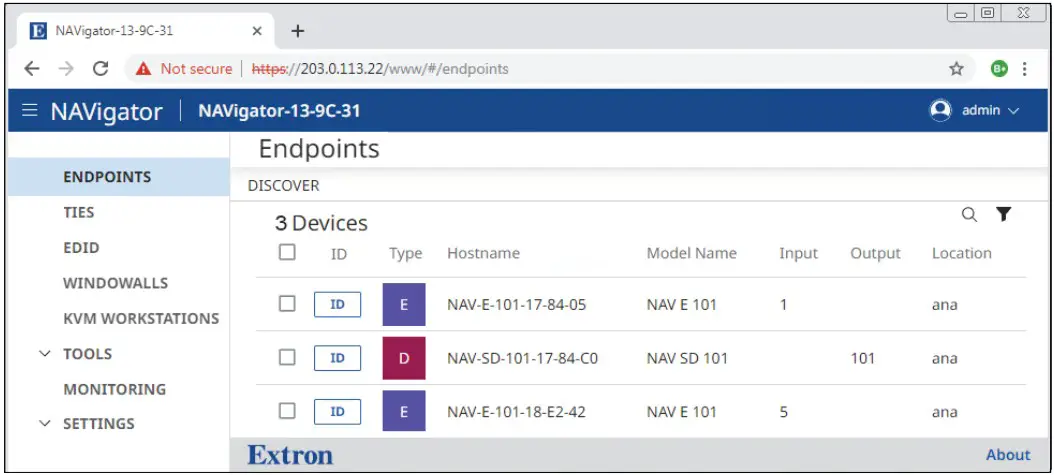 Ọgụgụ 11. Ibe ngwụcha nwere ngwụcha achọpụtara na ekenye ya
Ibe njikọ
Ibe njikọ ahụ na-enye gị ohere ịme ma ọ bụ mebie njikọ iji mepụta ma ọ bụ gbanwee ntinye / mmepụta matrix na usoro NAV. Iji banye na ibe njikọ, ọ bụrụ na ọ dị mkpa, pịa akara ngosi NchNhr (lee foto 12, 1). Pịa TIES (2). Ibe njikọ ahụ mepere, na-egosipụta grid nke njedebe ekenyere NAVigator a ma gosi njikọ dị adị. Hụ Ịmepụta Sistemụ NAV na ibe 28 maka nkọwa zuru ezu nke ikenye na ijikọ njedebe dịka akụkụ nke imepụta sistemu.
 Ọgụgụ 12. Ties Page
Ibe EDID
Ibe EDID na-enye gị ohere ịhọrọ EDID wee kenye ya na otu ntinye ma ọ bụ karịa (encoders). Iji nweta ibe EDID, ọ bụrụ na ọ dị mkpa, pịa akara ngosi NchNhr (lee foto 13, 1). Pịa EDID (2). Ibe EDID na-emepe, na-egosipụta ọbá akwụkwọ nke EDID dị, EDID ọkacha mmasị, na EDIDs ejikọrọ (ngosi). Lee ibe EDID na ibe 63 maka nkọwa zuru ezu nke iji EDID.
 Ọgụgụ 13. EDID Page
Ibe windo
NAVigator nwere ike ịkwado WindoWalls asatọ NAV nwere isi mmalite. NAVigator nwere ike ịkwado ihe ruru ebe ọrụ asatọ a na-akpọ canvases, nke ọ bụla nwere ike ịkwado ahịrị asatọ site na kọlụm asatọ.
Ibe WINDOWALLS na-enye ngwaọrụ iji hazie kanvases NAV WindoWall, kenye koodu ntinye (isi mmalite) na kwaaji, yana chekwaa kwaaji dị ka ihe nhazi NAV WindoWall. Iji mepee ibe WINDOWALLS, ọ bụrụ na ọ dị mkpa, pịa akara ngosi NchNhr (lee foto 14, 1). Pịa WINDOWALLS (2).
Hụ WINDOWALLS ibe na ibe 73 maka nkọwa zuru ezu nke iji ibe a mepụta NAV WindoWalls na presets, Ịmepụta kwaaji na ibe 73, na Ịmepụta presets WindoWall na ibe 78.
 Ọgụgụ 14. IHE WINDOWALL
Ibe WindoWalls nwere ihe ndị a:
3 Tinye bọtịnụ WindoWall - Tinye WindoWall ọhụrụ iji hazie.
4 Canvas nhọrọ njikọ - Họrọ kwaaji ka hazi. Mgbe ịhọrọ kwaaji, ibe nhazi Canvas ga-emepe (lee ibe nhazi Canvas na ibe 16).
5 Hichapụ - Họrọ kwaaji ka ihichapụ.
NDỤMỌDỤ:
- Ahịrị WindoWalls (A) na-egosi ole WindoWalls ka emebere maka usoro NAV a yana ole ndị ọzọ dị maka okike.
- Ezughi oke (B) na-egosi na ahazibeghị kwaaji na ọ dịbeghị njikere maka ojiji dị ka WindoWall.
Ibe nhazi Canavas
Ibe nhazi Canvas (lee foto 15) na-enye ngwaọrụ iji kenye ndị decoders na kwaaji NAV WindoWall.
Hụ WINDOWALLS ibe na ibe 73 maka nkọwa zuru ezu nke iji ibe a mepụta kwaaji NAV WindoWall.
 Ọgụgụ 15. Mpempe nhazi nhazi WindoWall Canvas
Ihe pane CANVAS CONFIGURATION nwere ihe ndị a:
- PRESETT taabụ - Mepee pane Preset Canvas (lee Canvas PRESETS pane na ibe 17).
- Kwaaji view - Eserese grid nke cell ọ bụla na-anọchite anya ngosi na NAV WindoWall na nke nwere ike ịgụnye nọmba ngosi (a na-agụta ihe ngosi n'ahịrị na kwaaji. view), ihe ndoputa, na ngụkọ mmepụta mkpebi.
- Nhazi Canvas - Nye Canvas ID (maka njirimara na sistemụ njikwa), kọwaa nha nke kwaaji, wee kenye ya aha.
- Mmepụta ọrụ - ekenye decoders na ngosipụta na NAV WindoWall.
- Ngosipụta ntọala - Gbanwee ngosi ntọala nke niile mmepụta na kwaaji, dị ka layouts na mmepụta mkpebi.
- Nkwụghachi ụgwọ Mullion (n'ihuenyo dị na ọnụọgụ 15, lee foto 78, 3 na ibe 77) - Gbanwee oghere n'akụkụ ihe ngosi ka ịgbatị onyonyo “n'azụ” bezels nke paịlị dị larịị.
IHE: Ezughị ezu (A) na-egosi na ahazibeghị kwaaji ma ọ dịbeghị njikere maka ojiji dị ka WindoWall.
NDỤMỌDỤ: Kwaaji ọ bụla nwere NJ Canvas (B) nke na-achọpụta kwaaji ahụ. Ọ bụrụ na ịchọrọ ntụnye kwaaji sitere na sistemụ njikwa, NJ kwaaji anaghị agbanwe agbanwe, ọ bụrụgodị na ị degharịala akwaaji ahụ.
Canvas PRESETS pane
Ibe PRESETS (lee foto 16) na-enye gị ohere ikenye koodu ntinye (isi mmalite) na kwaaji NAV WindoWall yana chekwaa kwaaji dị ka ihe nhazi NAV WindoWall. Hụ WINDOWALLS ibe na ibe 73 maka nkọwa zuru ezu nke iji ibe nhazi Canvas na ibe a na imepụta NAV WindoWalls na atọrọ ntọala.
 Ọgụgụ 16. WindoWall PRESETS Page
Iberibe PRESETS (lee foto 17) nwere ihe ndị a:
- CONFIGURATION tab - Mepee pane CANVAS CONFIGURATION (lee pane CANVAS CONFIGURATION na ibe 16).
- Kwaaji view - Eserese grid nke cell ọ bụla na-anọchi anya ngosi na NAV WindoWall.
- Njikwa ntinye na nke atọrọ - Kenye ihe ngbanwe, jikwaa atọrọ atọ, wee gbanwee ntinye.
IHE: Ezughị ezu (A) na-egosi na ahazibeghị kwaaji ma ọ dịbeghị njikere maka ojiji dị ka WindoWall.
Ibe ọrụ KVM
NAVigator nwere ike ịkwado ọrụ ọrụ KVM asatọ, nke ọ bụla na-enye ohere ka usoro NAV rụọ ọrụ dịka KVM-Over-IP Matrix KVM arụ ọrụ. Ndị ọrụ nwere ike ijikwa nhọrọ nke kọmpụta ndị dịpụrụ adịpụ site na otu oghere ọrụ.
Ibe ọrụ KVM na-enye ngwaọrụ maka ịmepụta na ịhazi ebe ọrụ KVM.
Iji banye na ibe KVM Workstation, ọ bụrụ na ọ dị mkpa, pịa akara ngosi NchNhr (lee foto 17, 1). Pịa KVM WORKSTATIONS (2).
Hụ KVM Workstations ibe na ibe 81 maka nkọwa zuru ezu nke iji ibe a mepụta ebe arụ ọrụ KVM na ntọala, Mepụta ọrụ KVM na ibe 81, yana Mepụta presets KVM na ibe 85 iji mepụta presets.
 Ọgụgụ 17. KVM Workstation Pane
Ibe ọrụ KVM nwere ihe ndị a:
3 Tinye bọtịnụ ọrụ - Tinye ọrụ KVM ọhụrụ iji hazie.
4 Workstation nhọrọ njikọ - Họrọ ihe dị KVM workstation ka hazi ma ọ bụ hichapụ. Mgbe ịhọrọ ebe arụ ọrụ, ibe nhazi KVM ga-emepe (lee pane arụ ọrụ PRESETS na ibe 20).
5 Hichapụ - Họrọ a KVM workstation ihichapụ.
NDỤMỌDỤ:
- Ahịrị ụlọ ọrụ (A) na-egosi ole KVM arụ ọrụ arụpụtara maka usoro NAV a yana ole ndị ọzọ dị maka okike.
- Ezughi oke (B) na-egosi na ahazibeghị ebe ọrụ na ọ dịbeghị njikere maka ojiji.
Ibe nhazi KVM
Ibe nhazi nkeKVM (lee ọnụ ọgụgụ 18) na-enye ngwaọrụ iji kenye ndị decoders na ihe ngbanwe na ọdụ ọrụ KVM. Hụ Ịmepụta Ọrụ KVM na ibe 81 maka nkọwa zuru ezu nke iji ibe a na Ịmepụta presets KVM na ibe 85 iji mepụta presets.
 Ọgụgụ 18. KVM Nhazi Page
Ibe KVM CONFIGURATION nwere ihe ndị a:
- PRESETT taabụ - Mepee pane preset arụ ọrụ (lee pane arụrụ arụ ọrụ na ibe 20).
IHE:
• Ezughị ezu (A) na-egosi na ahazibeghị nhazi na ọ dịbeghị njikere maka ojiji.
• Ọ bụrụ na ị họrọ presets mgbe nhazi ahụ ezughi oke (A), pane PRESETS na-akọ:
Nhazi ebe arụ ọrụ ezughi oke
Iji dezie Presets, kenye ihe ngbanwe na ngosipụta nke ọ bụla, yana, ahụigodo na òké (K/M) maka opekata mpe otu mmepụta - Ngosipụta ngosi ebe ọrụ - Ngosipụta mebere nke ka esi edobe ihe ngosi na tebụl ọrụ. Selụ ọ bụla na-anọchi anya ngosi.
- Mpempe nhazi nhazi ọrụ - Ezipụta aha arụ ọrụ (ma ọ bụ jiri ndabara, Workstation nn), nye NJ ọrụ (maka njirimara na sistemụ njikwa), ma na-enye aka ma gbanyụọ Extron SmartGlide KVM ngbanwe na atụmatụ SmartGlide KVM.
- Ntinye ntinye na bọtịnụ ntinye ọrụ (lee ọnụọgụ 18 na ibe 18) - Pịa ka ịhọrọ ntinye (encoder) na mmepụta (decoder) variables iji hazie.
- Ngosipụta Ntọala (gbanyụọ ihuenyo na ọnụ ọgụgụ 18, lee ọnụ ọgụgụ 84, 7 na ibe 82) - Gbanwee ntọala ngosipụta nke mmepụta niile (decoders) na ọdụ ọrụ ahụ.
Ibe PRESETS ọrụ
Ibe presets (lee foto 19) na-enye gị ohere iji nchikota dị iche iche nke ntinye anabatara yana njikọ USB yana otu ndenye ekenyere ahụigodo na njikwa òké. Ịmepụta ebe ọrụ KVM dị na ibe 81 maka nkọwa zuru ezu nke iji ibe nhazi KVM na ibe a na ịmepụta ebe ọrụ KVM na nhazi.
 Onyonyo 19. Ibe atọrọ ntọala ọrụ
The Workstation PRESETS ibe (lee foto 19) nwere ihe ndị a:
- Nhazi taabụ - Mepee pane KVM CONFIGURATION (lee pane KVM CONFIGURATION na ibe 19).
- Ngosipụta ngosi ebe ọrụ - Ngosipụta mebere nke ka esi edozi ihe ngosi na tebụl ọrụ. Selụ ọ bụla na-anọchite anya ngosi na ọdụ ọrụ KVM.
- Njikwa ntinye na nke atọrọ - Gosi ihe ngbanwe dị ma jikwaa atọrọ atọ echekwara.
Ibe ngwaọrụ
Ibe ngwaọrụ na-enye NAVigator dị iche iche, sistemu na ngwaọrụ netwọkụ.
Iji nweta ibe Ngwaọrụ, ọ bụrụ na ọ dị mkpa, pịa akara ngosi NchNhr (lee foto 18, 1).
Pịa Tools (lee 1 na ihe atụ dị n'aka nri) wee họrọ n'etiti:
- Ngwa Ngwaọrụ (2, ngwaọrụ NAVigator, lee “Ibe Ngwa Ngwaọrụ”)
- Ngwa Sistemu (3, ngwaọrụ ngwụcha, lee peeji Ngwaọrụ na ibe 22)
- Ngwaọrụ nyocha (4, nyocha netwọkụ, lee Ngwa nyocha ibe na ibe 23).
- Nkwupụta Commissioning (5, akụkọ nke nhazi sistemu zuru oke, lee akwụkwọ mkpesa ibe na ibe 24).

Ibe Ngwa Ngwaọrụ
Ibe Ngwa Ngwaọrụ nwere taabụ anọ (2), BACKUP, RESTORE, FIRMWARE, na Tọgharia nke na-enye ngwaọrụ NAVigator. Hụ ibe ngwaọrụ na ibe 90 maka nkọwa zuru ezu nke ngwaọrụ NAVigator ndị a.
 Ọgụgụ 20. Ngwaọrụ Ngwaọrụ Peeji
Ibe Ngwa Ngwa
Ibe Ngwaọrụ sistemụ nwere taabụ atọ (lee foto 20, 1), BACKUP, RESTORE, na FIRMWARE na-enye ngwaọrụ maka sistemụ NAV, gụnyere njedebe niile ekenyere. Hụ Peeji Ngwa Ngwaọrụ na ibe 96 maka nkọwa zuru ezu nke ngwa sistemụ ndị a.
 Ọgụgụ 21. Sistemụ Ngwaọrụ Page
Ibe Ngwa nyocha
Ibe ngwaọrụ nyocha (lee ọnụọgụ 23) na-enye ngwaọrụ ndị na-enye gị ohere idozi njikọ na nkeji ndị ọzọ na netwọk NAV. Nweta ibe a dị ka ndị a:
- Pịa NGWỤRỤ > Ngwa nyocha nchọpụta n'akụkụ aka ekpe nke ihe nchọgharị ahụ (1). Ihe nchọgharị ahụ na-egosiputa ibe Ngwa nyocha.
 Ọgụgụ 22. Peeji ngwaọrụ nyocha, egosipụtara nsonaazụ Ping
 - Pịa na mpaghara Adreesị wee pịnye na adreesị IP nke ngalaba ọzọ na netwọk (2).
- Pịa PING ma ọ bụ TRACE (3), dabere na nyocha nke ịchọrọ ịgba ọsọ.
IHE:
• Ping - Jiri ngwá ọrụ a nwalee njikọ na nkeji ọzọ na netwọk. Onyonyo 23, 4 na-egosi ụdị nchoputa nke nyocha Ping.
• Chọpụta - Jiri ngwá ọrụ a chọpụta ụzọ netwọk nke otu ngwugwu na-ebu site na isi iyi ruo ebe. Onyonyo 27 na-egosi ụdị nchoputa nke trace. Ọgụgụ 23. E gosipụtara nsonaazụ ọchụchọ
 - Pịa CLEAR (5) ka ịtọgharịa ubi adreesị ma ọ bụrụ na ịchọrọ ịme nchọpụta ọzọ.
Ibe mkpesa ọrụ
Ibe mkpesa Commissioning (lee foto 24) na-enye gị ohere iwepụta akụkọ na-akọwa topology nke usoro NAV. Kwadebe akụkọ dị ka ndị a:
IHE: Iji gbochie ndabichi na nkwanye AV ma ọ bụ data ezighi ezi na mkpesa ahụ, emela nke ahụ
commisioning akụkọ mgbe a na-ahazi usoro.
- Pịa njikọ ngwaọrụ> Commissioning Report n'akụkụ aka ekpe nke ihe nchọgharị ahụ (1). Ihe nchọgharị ahụ na-egosiputa ibe mkpesa Mepụta Commissioning.
 Onyonyo 24. Akụkọ egosiri
 - Ọ bụrụ na-ịchọrọ, tinye aha oru ngo (2), aha Integrator (3), na aha ndụmọdụ (4).
- Pịa Mepụta akụkọ.
NAVigator na-akwado ngosipụta akụkọ (lee foto 25 na ibe 25) na-akọwapụta ihe mejupụtara sistemu AV gụnyere ihe dịka (n'etiti ihe ndị ọzọ):Onye ọkwọ ụgbọ ala: • Aha • Ụdị firmware • Isi iyi ike • Akwụkwọ ikike njikọ • Ntọala LLDP • Usoro njikwa • Nọmba usoro n'usoro • Nọmba akụkụ • Ntọala AV LAN Comm • Ntọala OOB Comm Ebe njedebe: • Aha • Nlereanya • Oghere Usoro nọmba Nọmba akụkụ • Ọkwa gụgharia • AV • Nọmba ntinye/mpụta • Ụdị firmware • isi iyi ike • Comms • AES67 - Ọ bụrụ na-ịchọrọ ka ibipụta akụkọ ọtụtụ ibe, ma ọ bụ chekwaa ya ka PDF file, pịa Bipụta (lee foto 25, 1).
NDỤMỌDỤ: Iji mee ka tebụl ndị e biri ebi dabara nke ọma, họrọ ọnọdụ ihu ala maka mmepụta.
Navigator na-ebipụta ma ọ bụ chekwaa akụkọ multipage (lee foto 26).
 Ihe osise 25. Sample Gosiri akụkọ
 Ọgụgụ 26. Random sample nke ibe akwụkwọ
Ibe nlekota
Ibe nlekota na-egosi ozi ọkwa sistemụ. Iji nweta ibe nleba anya, pịa Nlekota (lee foto 27, 1). Ibe nlekota na-emepe. Hụ ibe nleba anya na ibe 109 maka nkọwa zuru ezu nke ọrụ enyochara.
 Ọgụgụ 27. Ibe nlekota
Ibe ntọala
Ibe ntọala ndị ahụ na-enye ohere ịnweta ọtụtụ ntọala NAVigator agbakọtara dị ka Ozuruọnụ, ịkparịta ụka n'Ịntanet, na Advanced. Iji banye na ibe Ntọala, ọ bụrụ na ọ dị mkpa, pịa njikọ Menu (lee foto 9, 1 na ibe 11). Pịa SETTINGS (lee 1 na ihe atụ dị n'aka nri) wee họrọ n'etiti izugbe (2), ịkparịta ụka n'Ịntanet (3), ma ọ bụ Advanced (4). Ihe nchọgharị ahụ na-egosiputa ibe ntọala ngwaọrụ yana otu ntọala ahọpụtara meghere (lee foto 28, nke na-egosi ibe otu izugbe (1) ahọpụtara.

 Ọgụgụ 28. Ibe Ntọala ngwaọrụ
Edepụtara ntọala izugbe na ọnụ ọgụgụ 28.
Ntọala netwọk bụ:
- Njikọ netwọkụ
- ọdụ ụgbọ mmiri
Ntọala dị elu bụ:
- Netwọk dị elu
- LLDP
A kọwara iji Njikọ netwọkụ dị ka akụkụ nke usoro iji mepụta sistemụ NAV (lee Ịmepụta Sistemụ NAV na ibe 28).
A kọwara iji nhọrọ ndị ọzọ niile na ibe Settings na ibe 115.
Ịmepụta sistemụ NAV
Enwere ike ime njikọ na NAVigator site na ibe HTML agbakwunyere. Ịmepụta usoro NAV site na iji NAVigator na ibe HTML ya agbakwunyere bụ usoro akụkụ asaa:
- Jikọọ na NAVigator site na ibe HTML agbakwunyere (lee Imepe ibe HTML agbakwunyere na ibe 9).
- View ma gbanwee ntọala netwọkụ NAVigator dịka ọ dị mkpa (lee Ntọala Njikọ netwọkụ na ibe 29).
- Chọpụta ma kenye ebe ngwụcha na sistemu NAV (lee Chọpụta na kenye Encoders na Decoders na ibe 31).
- View ma gbanwee ntọala netwọkụ njedebe dịka ọ dị mkpa (lee Hazie ntọala nkwurịta okwu njedebe ahọpụtara na ibe 33).
- Hazie isi mmalite AV, ihe ngosi na akụrụngwa ndị ọzọ. Ozugbo enwetara nkwurịta okwu njedebe, kwado akara ntinye/mmepụta site na pane nkọwa ngwaọrụ nke njedebe njedebe.
- Mepụta na kwado njikọ dị n'etiti ebe njedebe (lee Mepụta njikọ NAV na ibe 35).
- Mepụta usoro njikwa site na iji Global Configurator ma ọ bụ Global Scripter (lee Sistemụ Njikwa na ibe 128
Ntọala Njikọ netwọkụ
View ma gbanwee ntọala njikọ dị ka ndị a:
- Nweta ụkpụrụ njikọ netwọkụ kwesịrị ekwesị n'aka onye nchịkwa sistemụ mpaghara.
- Ọ bụrụ na ọ dị mkpa, pịa akara ngosi NchNhr (lee foto 29, 1) ka ịgbanye pane njikọ (2) na.
 Ọgụgụ 29. Page Njikọ Njikọ
 - Pịa Ntọala> ịkparịta ụka n'Ịntanet (3). Ibe ntọala ngwaọrụ ga-emepe.
- Pịa njikọ netwọk (4). Ndepụta ndọda njikọ netwọk ga-emepe, na-egosi echedoro views nke ntọala njikọ netwọkụ.
- Nyochaa ntọala njikọ netwọkụ, jiri ha tụnyere ụkpụrụ nke onye nchịkwa sistemụ mpaghara nyere. Ọ bụrụ na ụkpụrụ niile ziri ezi, gaa n'ihu na Chọpụta ma kenye Encoders na Decoders na ibe 31.
- Ka ịgbanwee ntọala, pịa nke dabara adaba (OOB – Public LAN ma ọ bụ NAV – AV LAN) bọtịnụ Dezie (lee ọgụgụ 29, 5 na ibe 29) . Bọtịnụ EDIT na-agbanwe ka ọ bụrụ Chekwaa (lee foto 30, 1) na mpaghara ndị na-agbanwe agbanwe ga-adị maka ndezi.
IHE: Adreesị IP, subnet, ọnụ ụzọ ámá, sava DNS, na mpaghara suffix DNS adịghị maka edezi mgbe DHCP na-agbanye. Ọgụgụ 30. Pane Ntọala ngwaọrụ
 - Ọ bụrụ na-ịchọrọ, pịa mgba ọkụ DHCP (2) ka ịgbanwuo Dynamic Host Configuration Protocol gbanye na gbanyụọ.
- Ọ bụrụ na-ịchọrọ, pịa Port Enabled switch (3, OOB - Ọha LAN ọdụ ụgbọ mmiri naanị) ka ịgbanwuo gbanye ma gbanyụọ.
- Ọ bụrụ na-ịchọrọ, pịa n'ubi a na-edezi (4) ma dezie ya dịka ịchọrọ.
- Tinyegharịa nzọụkwụ 9 dịka ọ dị mkpa maka ụkpụrụ ndị ọzọ.
- Pịa Chekwa (1).
IHE: Ọ bụrụ na ị gbanwee ntọala nke ọdụ ụgbọ mmiri ọ bụla, ị ga-atụfu nkwukọrịta nwa oge ka NAVigator na endpoints onwe-reconfigure. Nke a bụ ihe nkịtị.
Chọpụta ma kenye ihe nbanye na ndị decoders
Chọpụta ma kenye ihe ngbanwe na decoders (ntụgharị njedebe) na sistemụ NAV dị ka ndị a:
- Ọ bụrụ na ọ dị mkpa, pịa akara ngosi NchNhr (lee foto 31, 1).
 Ọgụgụ 31. Chọpụta njedebe njedebe
 - Pịa ENDPOINTS (2).
- Pịa Nchọpụta NKWUKWU (3). Ibe ngwụcha ekenye ga-emepe (lee foto 33 na ibe 32).
IHE: Ọ bụrụ na ị na-agbakwunye n'usoro njedebe e kenyere dị adị, ebe a, ibe njedebe na-egosi njedebe dị adị wee pịa njikọ Nchọpụta kama (lee foto 32, 1). Ọgụgụ 32. Mpụta nke ibe njedebe mgbe a na-agbakwunye na njedebe dị adị
Gaa n'ihu usoro nchọpụta na ọrụ dịka akọwara na nzọụkwụ 4 na 5 na ibe 32. Ọgụgụ 33. Kenye ebe njedebe
IHE:
• Ọkọlọtọ na-adụ ọdụ maka ọnụọgụ njedebe ị na-eji yana ole nke enyere ikike (lee foto 33, A).
• NAVigator, na ndabara, enyere ikike maka njedebe njedebe 16.
• Ihe njedebe ndị ọzọ, ruo 240, dị site na LinkLicense; Kpọtụrụ Extron S3 Sales na Technical Support Hotline (lee www.extron.com maka nọmba ekwentị na mpaghara gị nke ụwa). Hụ Page LinkLicense na ibe 121 iji wụnye ikike.
• Mgbe ị na-ekenye ebe njedebe na NAVigator, njedebe na-akpaghị aka na-ewere paswọọdụ nke NAVigator.
NDỤMỌDỤ:
• Jiri ọrụ ID iji nyere aka chọpụta njedebe dị ka ndị a:
• Pịa ma hapụ bọtịnụ NJ ngwaọrụ dị n'ihu panel nke njedebe iji mee ka mpaghara ID dị na ibe HTML maka njedebe ahụ (B). Pịa ma hapụ bọtịnụ ọzọ ka ikpochapụ isi ihe.
• Pịa ubi ID (B) na ibe HTML ka ị gbanwee ihu ihu panel ID LED na njedebe njedebe na gbanyụọ.
• Hazie ndepụta ahụ ka ọ dị mfe ịchọta isi njedebe dị ka ndị a:
• Pịa nzacha ( ) ndepụta ndọda (C) iji gosi naanị njedebe site na njirisi akọwapụtara (ọ bụrụ na emepụtara ya).
 - Pịa igbe nrịbama niile (1) ma ọ bụ igbe njedebe nke onye ọ bụla (2).
- Pịa ekenye (3). NAVigator na-ekenye njedebe ma na-akọ ihe ịga nke ọma na ibe njedebe.
 IHE: Ozugbo ekenyere njedebe njedebe, ndị NAVigators ndị ọzọ enweghị ike ịchọpụta ya.
Hazie ntọala nkwukọrịta okwu ngwụcha ahọpụtara
IHE: Akụkụ a na-ahazi ntọala njedebe ahọpụtara site na iji nhazi nnukwu (usoro kachasị adaba). Hụ ibe ngwụcha na ibe 37 maka nkọwa zuru ezu nke ịhazi ntọala ngwụcha ngwụcha niile.
Hazie ntọala njedebe ahọpụtara na nnukwu (niile otu oge) dị ka ndị a:
- Ọ bụrụ na ọ dị mkpa, pịa akara ngosi NchNhr (lee foto 34, 1).
 Ọgụgụ 34. Ịhọrọ nhazi
 - Ọ bụrụ na ọ dị mkpa, pịa ENDPOINTS (2). Ibe njedebe ga-emepe.
NDỤMỌDỤ: Chọta ebe ngwụcha akọwapụtara n'ụzọ dị mfe dịka ndị a:
• Jiri bọtịnụ ID na nzacha na hazie ndepụta ndọda dị ka akọwara na TIPS na ibe 32.
• Pịa n'ọhịa ọchụchọ (A) ma tinye mkpụrụedemede ole na ole iji gosi njedebe nke aha ma ọ bụ nọmba I/O nwere mkpụrụedemede ndị ahụ. - Pịa igbe nrịbama niile (3) ma ọ bụ igbe njedebe nke onye ọ bụla (4).
- Pịa Hazie (5). Ibe nke Configure Endpoints ga-emepe (lee foto 35 na eserese 36, ma na ibe 34).
NDỤMỌDỤ:
• Hazie site na File (B) na-eji maka cloning ma ọ bụ dochie njedebe njedebe. Ndabere sistemụ file (lee Ịkwado usoro na ibe 96) bụ nke file site na ebe a na-ahazi njedebe njedebe.
• Pịa Unassign (C) iji kenye njedebe njedebe site na NAVigator. - Pịa njikọ GENERAL (lee ọnụ ọgụgụ 35, 1) ma ọ bụ njikọ NETWORK (lee foto 36, 1) dị ka ọ dị mkpa iji mee mgbanwe ndị achọrọ na ntọala egosiri na ọnụ ọgụgụ ndị a.
- Pịa n'otu mpaghara ma ọ bụ karịa ka e dezie wee mee mgbanwe dịka ọ dị mkpa (lee foto 35, 2 na foto 36, 2).

- Pịa Chekwa (3) ma ọ bụ Chekwaa niile (4) n'ụdị ọ bụla.
NDỤMỌDỤ:
Mepee ibe njedebe maka nhazi (lee nkọwa ngwaọrụ, ntụkwasị obi tupuview, na njikọ proxy na ibe 59), dị ka ndị a:
- Pịa n'ọhịa maka njedebe ejikọrọ (lee foto 34, D na ibe 33). Ibe HTML na-emepe pane nkọwa ngwaọrụ n'aka nri nke ibe ahụ.
- Pịa adreesị IP (1, n'aka nri). Ibe HTML na-emepe taabụ ọhụrụ na ihe nchọgharị ejikọrọ na njedebe njedebe.

Mepụta njikọ NAV
Mepụta ma ọ bụ gbanwee tie na sistemụ NAV dị ka ndị a:
IHE: Ị nwekwara ike ijikọ ihe ngbanwe na ihe ngbanwe n'otu n'otu site na iji bọtịnụ njedebe njedebe (lee ntuziaka njedebe dị na ya dị na www.extron.com).
- Ọ bụrụ na ọ dị mkpa, pịa akara ngosi NchNhr (lee foto 37, 1).
- Ọ bụrụ na ọ dị mkpa, pịa TIES (2). Ibe ahụ na-egosiputa grid nke ntinye na ntinye.
 Ọgụgụ 37. Mepụta NAV Ties
NDỤMỌDỤ: Jiri njirimara mbugharị ihe nchọgharị ka ịhụ ọtụtụ ngwaọrụ na grid njikọ. - Pịa ka ịhọrọ ọnọdụ Tọọ Tie (Audio + Video, Audio Only, or Video Only)3).
- Pịa n'ime grid nke ntinye na ntinye iji kee ntinye achọrọ na decoder achọrọ (ma ọ bụ ihe nrụpụta niile) (lee foto 37, 4 na ibe 35). Pịa taị dị adị ka ịtọghe ya.
NDỤMỌDỤ: Pịa na kọlụm Decoders niile (B) iji kee ntinye na ntinye niile.
IHE: Na foto 37 example, Audio + Vidiyo sitere na ntinye NAV-E-101-12-F2-41 na NAV-SD-101-17-84-CO (mpụta niile). - Ọ bụrụ na ibe Mepụta Ties na-arịọ gị ka ị kwado mgbanwe a, pịa Gaa n'ihu.

E gosipụtara njikọ dị ka ndị a:
Nkọwa zuru ezu na arụmọrụ
Ibe ngwụcha
E wezụga ọrụ mmalite nke ịchọpụta na ikenye njedebe na NAVigator, njedebe njedebe nwere ngwaọrụ maka "oke" ịhazi otu ma ọ bụ ọtụtụ njedebe site na NAVigator. Ngwa ndị a bụ ụzọ dị mma iji jikwaa sistemụ gị karịa ịme mgbanwe na njedebe nke onye ọ bụla, ma ọ bụ site na ibe HTML ha ozugbo (lee ntuziaka onye ọrụ njedebe metụtara) ma ọ bụ proxied site na NAVigator (lee ihe nkọwa ngwaọrụ, ntụkwasị obi tupu.view, na njikọ proxy na ibe 59).
Nweta akụrụngwa nhazi nnukwu dị ka ndị a:
- Ọ bụrụ na ọ dị mkpa, pịa akara ngosi NchNhr (lee foto 38, 1).
 Ọgụgụ 38. Ịnweta Ngwá Ọrụ nhazi nnukwu
 - Ọ bụrụ na ọ dị mkpa, pịa ENDPOINTS (2). Ibe njedebe ga-emepe.
- Pịa igbe nrịbama niile (3) ma ọ bụ igbe njedebe nke onye ọ bụla (4).
- Pịa Hazie (5). Ngwa Configure Endpoints meghere na taabụ GENERAL (lee tebụl dị na ibe 38 na eserese 39 na ibe 39).
IHE:
- Mgbe ị na-eme mgbanwe na taabụ, bọtịnụ abụọ ga-adị:
• Bọtịnụ Zọpụta maka ibe ahụ (dịka maka taabụ GENERAL).
• bọtịnụ Chekwaa niile ( ).
). - Ị nwere ike ime mgbanwe n'ọtụtụ pane wee chekwaa ha niile site na ịpị .
- Ị nwere ike ịhazi kọlụm ọ bụla site na ịpị ahịrị nkụnye eji isi mee, maka example
 or
or  .
.
NDỤMỌDỤ: Chọta ebe ngwụcha akọwapụtara n'ụzọ dị mfe dịka ndị a:
NDỤMỌDỤ: Chọta ebe ngwụcha akọwapụtara n'ụzọ dị mfe dịka ndị a:
- Jiri bọtịnụ ID (A) na Filter (B) dị ka akọwara na ya NDỤMỌDỤ na ibe 32.
- Pịa n'ọhịa ọchụchọ (C) wee tinye mkpụrụedemede ole na ole iji gosi njedebe nke aha ma ọ bụ nọmba I/O nwere mkpụrụedemede ndị ahụ.
- Pịa Unassign (D) ka ekenye njedebe njedebe site na NAVigator.
| Tab | Ọrụ nhazi | Lee: |
| Izugbe | Aha | Tinye ma dezie aha, tags, ebe dị na peeji nke 40 |
| Nọmba ntinye na ntinye | Dezie ntinye na nọmba mmepụta na ibe 42 | |
| Ebe | Tinye ma dezie aha, tags, ebe | |
| Tags | Tinye ma dezie aha, tags, ebe | |
| Obi ike Preview | Kwado ma ọ bụ gbanyụọ ntụkwasị obi Preview na ibe 43 | |
| Netwọk | Ntọala nkwukọrịta | Hazie ntọala nzikọrịta ozi njedebe na ibe 45 |
| Ntinye | HDCP nyere ikike | Hazie ntọala ntinye na ibe 46 |
| Kwado ntinye AES67 | Hazie ntọala ntinye | |
| Nhọrọ isi mmalite AES67 | Hazie ntọala ntinye | |
| Usoro ọdịyo | Hazie ntọala ntinye | |
| Mpụta | Mmepụta vidiyo | Hazie ntọala AV mmepụta na ibe 48 |
| Kwe ka odiyo naanị | Hazie ntọala AV mmepụta | |
| Kwado mmepụta AES67 | Hazie ntọala nkwanye ugwu na ibe 53 | |
| Adreesị ọdịyo AES67 | Hazie ntọala nkwanye ugwu | |
| Ụdị HDCP | Hazie ntọala HDCP mmepụta na ibe 50 | |
| ngosi HDCP | Hazie ntọala HDCP mmepụta | |
| Ụdị ule | Wepụta ụkpụrụ ule na ibe 51 | |
| Ihe nkwudo scaling | Mkpebi mmepụta | Hazie scaler na ibe 52 |
| Ọnụọgụ mmepụta | Hazie scaler | |
| Akụkụ akụkụ | Hazie scaler | |
| Ebe nchekwa akpaaka | Hazie scaler | |
| iyi | Ọnụego Bit (Mbps) | Hazie ntọala nkwanye ugwu |
| Ụdị ọdịyo | Hazie ntọala nkwanye ugwu | |
| USB (naanị njedebe ọdabara) | Ntọala ọdụ ụgbọ mmiri USB | Hazie ntọala USB na ibe 55 |
| OSD | Ngosipụta na ihuenyo | Hazie OSD na ibe 56 |
| Nchekwa ihuenyo | Hazie ihe nchekwa ihuenyo na ibe 57 |
General tab
Mgbe emepere ngwaọrụ Configure Endpoints, ha na-emeghe na ibe GENERAL (lee foto 39).
 Ọgụgụ 39. Ibe njedebe, Hazie Ngwa - Tabib General
IHE: Usoro ndị na-esote na-eche na ị nwelarị taabụ GENERAL egosiri na ngwaọrụ Hazie njedebe njedebe (lee usoro dị na ibe 37).
Tinye ma dezie aha, tags, na ebe
Ị nwere ike itinye a tag ruo n'ókè achọpụtara bụ akụkụ nke otu ihe eji eme ihe. Tags mee ka ọ dị mfe ịchọta njedebe njedebe na ijikwa njikọ. Ị nwere ike ịgbakwunye tags na njedebe njedebe ekenyere, ma nyegharịa ebe njedebe aha dịka achọrọ. Ị nwekwara ike ijikọ njedebe ọ bụla na ebe etinyere ya.
NDỤMỌDỤ: Dị ka exampn'iji njirimara ndị a, ị nwere ike tag Ihe ntinye koodu niile jikọtara ya na otu onye na-eweta ya na otu ebe ka ị nwee ike ịgbachi koodu na onye ọrụ na ụlọ mgbe ị na-eme njikọ.
IHE: Hụ NKWUKWU na ibe 41 maka nkọwa zuru oke iwu ojiji agwa iji hụ na ndenye gị ziri ezi.
Tinye ma dezie tags, aha na ebe dị ka ndị a:
- Ọ bụrụ na ọ dị mkpa, pịa wee dọkpụrụ akwụkwọ mpịakọta kwụ n'ahịrị gaa n'aka nri (lee foto 40, 1) iji kpughee ebe ahụ na Tags ubi.
IHE: A kpọchiri ogige Aha n'ọnọdụ ma ọ naghị akwagharị. Ọgụgụ 40. Tinye ma dezie aha, tags, na ebe
 - Iji dezie Aha ma ọ bụ ebe, pịa n'ubi kwesịrị ekwesị wee mee mgbanwe dịka ọ dị mkpa (2).
IHE: Enwere ike dezie aha na ebe site na SETTINGS > Ibe ntọala ngwaọrụ (lee ibe nkọwa ngwaọrụ na ibe 116). - Pịa ebe ọ bụla na mpụga mpaghara edeziri.
- Iji mepụta a tag maka ebe njedebe ekenyere onye ọ bụla, pịa Tinye
 (3). Ebe a na-edezigharị ga-emepe (lee foto 41 na ibe 41.
 Ọgụgụ 41. Ịmepụta a Tag
- Pịa na Tags ubi ma mee mgbanwe dịka ọ dị mkpa (lee foto 41, 1). Mgbe ị pịa ebe ọ bụla n'èzí tag ubi, na tag na-egosi
 .
. - Iji mepụta a tag maka njedebe niile, pịa na Dezie All Tags ngalaba ma mee mgbanwe dịka ọ dị mkpa (lee foto 40, 4 na ibe 40).
Mgbe ị pịa ebe ọ bụla n'èzí Dezie All Tags ubi, Tinye na Wepu  bọtịnụ na-apụta (egosiri n'aka nri).
- Pịa Tinye Nke tag na-egosi maka njedebe njedebe ọ bụla
 .
.
IHE:
• Emepụtara tags enweghị ike dezie.
• Hichapụ a tag site na ịpị .
.
• Ebe njedebe nwere ike ịnwe oke 10 tags. - Pịa ebe ọ bụla na mpụga ubi ma ọ bụ ubi edezigharịrị. Bọtịnụ SAVE dị.
NDỤMỌDỤ: Akara mmuke (A) na-egosi na taabụ iji gosi na enwere mgbanwe na-echekwabeghị. - Pịa Chekwa GENERAL (5) ma ọ bụ chekwaa ALL (6) iji chekwaa mgbanwe ndị a ma ọ bụ kagbuo (7) ịhapụ ha.
- Pịa X (8) iji mechie ibe njedebe nhazi ma ọ bụ họrọ taabụ dị iche ma ọ bụ rụọ ọrụ ndị ọzọ iji gbanwee ntọala ndị ọzọ.
Hụ NKWUKWU ndị a maka iwu ederede metụtara tags, aha, na ebe.
IHE:
- Ederede pụrụ iche, nke ekwuputara dị ka ezighi ezi na tebụl dị n'okpuru, bụ ndị a:
! ~ ` @ # $ % ^ & * ( ) _ + = {} [ ] |\:; "' < > , . ? na / .
Akara akara (-) abụghị agwa pụrụ iche. - Tags, aha, na ebe nke ọ bụla nwere oke mkpụrụedemede 63.
| Tag Iwu | Iwu aha | Iwu ebe |
| ● Enweghị ike ịnwe mkpụrụedemede pụrụ iche. ● Enweghị ike iji akara uko malite ma ọ bụ mechie. ● Enweghị ike iji oghere malite. ● A na-ahapụ oghere ka emechara agwa mbụ. ● Ọtụtụ tags a na-anabata ya, na-eme ka nzacha na nhazi nhazi dị mfe. |
• Ekwesịrị iji akwụkwọ ozi malite. • Enweghị ike ịnwe mkpụrụedemede pụrụ iche. • Enweghị ike iji njiko mechie. • A naghị anabata oghere. |
• Ekwesịrị iji akwụkwọ ozi malite. • Enweghị ike ịnwe mkpụrụedemede pụrụ iche. • Enweghị ike iji njiko mechie. • A na-anabata njigide n'ọnọdụ ọ bụla ọzọ. • Enweghị ike iji oghere malite. • A na-ahapụ oghere ka emechara agwa mbụ. |
Dezie ntinye na nọmba mmepụta
Site na ndabara, a na-ekenye nọmba ntinye na mmepụta site na njedebe. N'ịbụ ndị na-emepụta algọridim, ọnụọgụ ndị ahụ na-apụta enweghị usoro. Ọ bụrụ na-ịchọrọ, gbanwee ha dị ka ndị a:
- Pịa na mpaghara ntinye ma ọ bụ mmepụta achọrọ (lee foto 42, 1) wee dezie ya dịka ịchọrọ ma ọ bụ pịa or ịbawanye ma ọ bụ belata uru ubi. Ogo dị mma sitere na 1 ruo 4096.
IHE: Ntinye ọ bụla chọrọ ọnụọgụ pụrụ iche na mmepụta ọ bụla chọrọ ọnụọgụ pụrụ iche.
NDỤMỌDỤ:
• Extron na-akwado usoro ọnụọgụ I/O n'ofe sistemụ NAV.
• Ọ bụrụ na ị na-ede nọmba ntinye na ntinye n'usoro, ọrụ usoro NAV yiri mgba ọkụ Extron matrix omenala. Ọgụgụ 42. Dezie ntinye na nọmba mmepụta
NDỤMỌDỤ:
Ọ bụrụ na itinye uru n'ime ma ọ bụ Dezie Ntinye niile ma ọ bụ dezie mpaghara mmepụta niile (A), a ga-agbanwe ebe ngwụcha nke mbụ edepụtara n'okpuru ebe edeziri ka ọ bụrụ nọmba ahụ (A1). Ntinye ma ọ bụ nọmba mmepụta na-esote (A2 na A3) na-abawanye ka e depụtara njedebe site n'elu ruo na ala. - Pịa ebe ọ bụla na mpụga ubi ma ọ bụ ubi edezigharịrị. Bọtịnụ SAVE dị.
NDỤMỌDỤ: Ihe akara nrịba ama (lee foto 42, B na ibe 42) na-egosi na taabụ iji gosi na enwere mgbanwe a na-echekwabeghị. - Pịa Chekwa GENERAL (2) ma ọ bụ chekwaa ALL (3) iji chekwaa mgbanwe ndị a ma ọ bụ kagbuo (4) ịhapụ ha.
- Pịa X (5) iji mechie ibe njedebe nhazi ma ọ bụ họrọ taabụ dị iche ma ọ bụ rụọ ọrụ ndị ọzọ iji gbanwee ntọala ndị ọzọ.
Kwado ma ọ bụ gbanyụọ ntụkwasị obi Preview
Obi ike Preview bụ njirimara na-enye gị ohere view mmepụta vidiyo nke ndị ngbanwe na ndị decoders na pane nkọwa ngwaọrụ na ibe HTML nke NAVigator (lee nkọwa ngwaọrụ, ntụkwasị obi tupu.view, na njikọ proxy na ibe 59). Obi ike Preview nwekwara ike ịbụ viewed na ibe HTML nke njedebe emetụtara (lee ntuziaka onye ọrụ metụtara dị na www.extron.com). Njirimara a, enyere ya na ndabara, na-enyere aka kwado mmepụta vidiyo n'oge nhazi ma ọ bụ nbipu. Gbanyụọ ma ọ bụ mee ka ntụkwasị obi Preview, dị ka ndị a:
- Ọ bụrụ na ọ dị mkpa, pịa wee dọrọ ogwe mpịakọta kwụ n'ahịrị gaa n'aka nri (lee foto 43, 1) iji kpughee Pre Confidence Pre.view ubi.
IHE: A kpọchiri ogige Aha n'ọnọdụ ma ọ naghị akwagharị. Ọgụgụ 43. Kwado ma gbanyụọ ntụkwasị obi Preview
 - Pịa Confidence Preview igbe nlele maka endpoins niile (2) ma ọ bụ maka otu ma ọ bụ karịa njedebe nke onye ọ bụla (3) iji gbanyụọ ma ọ bụ mee ka ntụkwasị obi nwee ikeview.
NDỤMỌDỤ: Ihe akara mmuke (A) na-egosi na taabụ GENERAL iji gosi na enwere mgbanwe ndị a na-echekwabeghị. - Pịa Chekwa GENERAL (lee foto 43, 4 na ibe 43) ma ọ bụ Chekwaa NIILE (5) iji chekwaa mgbanwe ndị a ma ọ bụ CANCEL (6) ịhapụ ha.
- Pịa X (7) iji mechie ibe njedebe nhazi ma ọ bụ họrọ taabụ dị iche ma ọ bụ rụọ ọrụ ndị ọzọ iji gbanwee ntọala ndị ọzọ.
NETWORK tab
IHE: Usoro netwọk na-esochi na-eche na ị nwelarị taabụ GENERAL egosiri na ngwaọrụ Hazie njedebe njedebe (lee usoro dị na ibe 37).
 Ọgụgụ 44. Ibe ngwụcha, Hazie Ngwa - Tab NETWORK
Hazie ntọala nkwurịta okwu njedebe
NDỤMỌDỤ: Soro IP na-agwa okwu kacha mma na echiche maka atụmatụ adreesị IP na sistemụ buru ibu.
- Pịa taabụ NETWORK (lee foto 44, 1 na ibe 45) ka ịme mgbanwe na ntọala netwọkụ.
- Ọ bụrụ na-ịchọrọ, pịa bọtịnụ redio Static ma ọ bụ DHCP ka ịhọrọ usoro adreesị IP achọrọ.
• Ị nwere ike họrọ maka ntinye niile (2) ma ọ bụ otu ma ọ bụ karịa n'otu n'otu njedebe (3).
• Ị nwere ike ịhọrọ bọtịnụ redio maka ntinye niile (2) wee gbanwee ntọala maka njedebe njedebe (3).
• Ntọala niile maka njedebe n'okpuru taabụ a adịghị maka nhọrọ mgbe ahọpụtara njedebe ahụ maka DHCP. - Pịa n'otu mpaghara ma ọ bụ karịa ka edezi ya ma mee mgbanwe dịka ọ dị mkpa (4).
NDỤMỌDỤ:
• Ọ bụrụ na ị tinye uru na mpaghara Dezie adreesị IP niile (A), a ga-agbanwe ebe njedebe mbụ edepụtara n'okpuru ebe edeziri ka ọ bụrụ nọmba ahụ (A1).
Adreesị IP maka njedebe njedebe na-esote (A2 na A3) ka e depụtara njedebe site n'elu ruo na ala ma ọ bụrụ na i mekwara mgbanwe na njedebe onye ọ bụla (4).
• Ọ bụrụ na i tinye uru na nke ọ bụla Dezie Subnets niile, dezie ọnụ ụzọ ámá niile, ma ọ bụ dezie mpaghara DNS niile (B), njedebe niile edepụtara nwere uru ahụ ma ọ bụrụ na i mekwara mgbanwe na njedebe onye ọ bụla (4). - Pịa igbe nlele Ethernet Extension Enabled maka endpoins niile (5) ma ọ bụ maka otu njedebe ma ọ bụ karịa nke na-akwado ndọtị Ethernet (6) iji mee ma gbanyụọ Ethenet Extension.
- Pịa ebe ọ bụla na mpụga ubi ma ọ bụ ubi edezigharịrị. Bọtịnụ SAVE dị.
NDỤMỌDỤ: Mgbe ịmechara mgbanwe ọ bụla na nzọụkwụ 2 na 3, akara nrịbama (C) na-egosi na taabụ iji gosi na enwere mgbanwe echekwara. - Pịa Zọpụta NETWORK (7) ma ọ bụ chekwaa ALL (8) iji chekwaa mgbanwe ndị a ma ọ bụ CANCEL (9) ịhapụ ha.
- Pịa X (10) iji mechie ibe njedebe nhazi ma ọ bụ họrọ taabụ dị iche iji gbanwee ntọala ndị ọzọ.
INPUT tab
IHE: Usoro ntinye na-esochi na-eche na ị nwelarị taabụ GENERAL egosiri na ngwaọrụ Hazie ngwụcha ngwụcha (lee usoro dị na ibe 37).
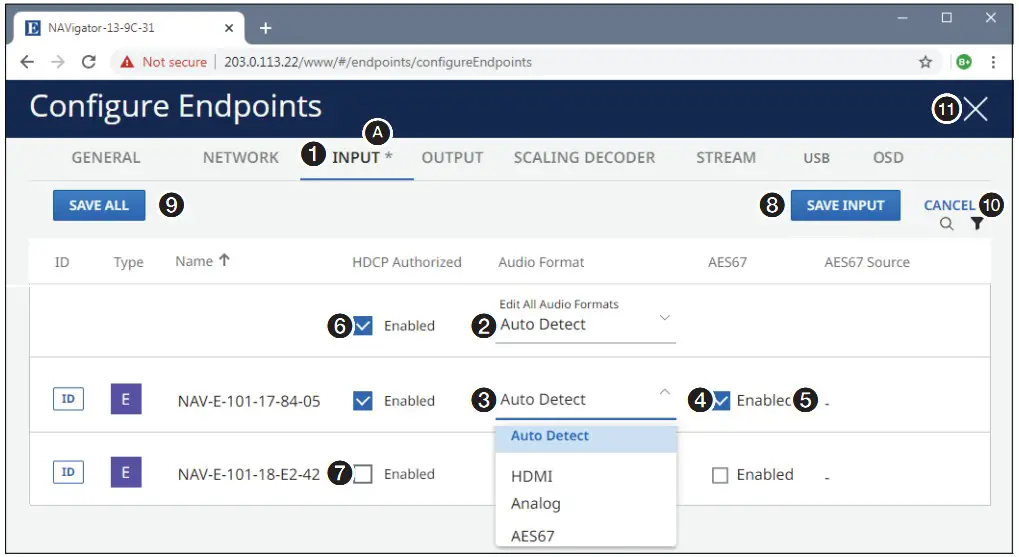 Ọgụgụ 45. Ibe ngwụcha, Hazie Ngwa - Taabụ INPUT
Hazie ntọala ntinye
- Pịa taabụ INPUT (lee foto 45, 1) iji mee mgbanwe na ntọala njedebe.
- Pịa ndetu ndọpụta ọdịyo maka ntinye niile (2) ma ọ bụ maka otu ma ọ bụ karịa njedebe onye ọ bụla (3) ka ịhọrọ n'etiti nchọpụta akpaaka, HDMI, AES67, ma ọ bụ Analog (nanị ndị na-enweghị mgbidi mgbidi).
- Ọ bụrụ na achọrọ, họrọ (pịa) ma ọ bụ họrọ igbe nlele AES67 maka otu njedebe ma ọ bụ karịa (4) iji nata iyi ọdịyo AES67.
- Pịa AES67 Isi mmalite maka otu ma ọ bụ karịa njedebe onye ọ bụla (5) ka ịhọrọ isi iyi ọdịyo AES67 ka ị na-enuba (lee Operation with AES67 Audio na ibe 148).
- Ọ bụrụ na achọrọ, họrọ (pịa) ma ọ bụ họrọ igbe nrịbama HDCP ikike maka ntinye niile (6) ma ọ bụ maka otu njedebe ma ọ bụ karịa (7).
IHE: Mgbe enyere ikike HDCP (enyocha), ihe ngbanwe ahụ na-agwa ebe ejikọrọ na ọ nwere ike nabata akara HDCP yana na-akwado HDCP. Mgbe agbanyụrụ, ihe ngbanwe ahụ na-agwa isi mmalite ejikọrọ na ọ kwadoghị HDCP.
Maka isi mmalite chọrọ izo ya ezo, mee ka HDCP nwee ikike. Ọ bụrụ HDCP nwere nkwarụ maka isi mmalite chọrọ izo ya ezo (maka example, ihe ọkpụkpọ Blu-ray), emechiri ihe mmepụta ihe ma ọ bụ gosipụta ozi ịdọ aka ná ntị.
Ụfọdụ isi mmalite nwere ike izochi mmepụta ha ọbụlagodi ma ọ bụrụ na isi mmalite anaghị achọ izo ya ezo HDCP, na-egbochi ọdịnaya igosipụta na ngosipụta na-akwadoghị HDCP. Gbanyụọ HDCP ikike ikwe ka mmepụta nke scaler nọgide na-ezoro ezo.
NDỤMỌDỤ: Mgbe ịmechara mgbanwe ọ bụla na nzọụkwụ 2 ruo 5, akara nrịbama (A) na-egosi na taabụ iji gosi na enwere mgbanwe echekwara. - Pịa Zọpụta INPUT (lee foto 45, 8 na ibe 46) ma ọ bụ Chekwaa NIILE (9) iji chekwaa mgbanwe ndị a ma ọ bụ CANCEL (10) ịhapụ ha.
- Pịa X (11) iji mechie ibe njedebe nhazi ma ọ bụ họrọ taabụ dị iche iji gbanwee ntọala ndị ọzọ.
UTPUT tab
IHE: Usoro mmepụta nke na-esote na-eche na ị nwelarị taabụ GENERAL egosiri na ngwaọrụ Hazie njedebe njedebe (lee usoro dị na ibe 37).
 Ọgụgụ 46. Ibe njedebe, Hazie Ngwa - Mpụga Tab
Hazie mmepụta vidiyo na ntọala ọdịyo
Hazie mmepụta vidiyo na ọdịyo dị ka ndị a:
- Pịa taabụ OUTPUT (lee foto 47, 1).
 Ọgụgụ 47. Hazie Video na Audio Output Settings
 - Pịa ndepụta ndọpụta vidiyo maka mpụta niile (2) ma ọ bụ maka otu njedebe ma ọ bụ karịa (3) ka ịhọrọ n'etiti ụdị mmepụta vidiyo dị (gosiri na aka nri). Akpaaka (ọ bụrụ ahọpụtara) na-eso usoro ntinye.
IHE: Ndị decoders na-agbanwe oghere agba ha, chroma sampling na quantization parameters maka ndakọrịta na HDMI na DVI ngwaọrụ ngosi.
- Ọ bụrụ na-ịchọrọ, họrọ (pịa) ma ọ bụ họrọ Kwe ka Audio Naanị igbe nrịbama maka mpụta niile (4) ma ọ bụ maka otu njedebe ma ọ bụ karịa (5).
IHE: Mgbe ekwere Audio naanị (na-enyocha), ma ọ bụrụ na mgbaama ntinye vidiyo nọ n'ọrụ adịghị na iyi ahụ, ihe ngbanwe ahụ na-eziga mgbama mgbawa ojii na ngosi agbakwunyere. Mgbawa ojii na-egbochi ihe ngosi ịbanye na steeti njikere, na-enye ohere ka ndị na-ekwu okwu ngosi kpọọ ọdịyo. Mgbe enwere ike ịhapụ naanị ọdịyo, ihe ngosi na-abanye na steeti njikere ma ọ bụrụ na mgbama ntinye vidiyo nọ n'ọrụ adịghị n'agbanyeghị ma ọdịyo nọ n'ọrụ ọ dị. Ngosipụta na-egosi onyonyo nchekwa ihuenyo ma ọ bụrụ na ahaziri ya (lee Hazie ihe nchekwa ihuenyo na ibe 57).
NDỤMỌDỤ: Mgbe ịmechara mgbanwe ọ bụla na nzọụkwụ 2 na 3, akara nrịbama (A) na-egosi na taabụ iji gosi na enwere mgbanwe ndị echekwaraghị. - Ọ bụrụ na ọ dị mkpa, pịa ma dọrọ ogwe mpịakọta kwụ ọtọ (lee foto 48, 1) n'aka nri iji kpughee oghere AES67 na AES67 Audio Adreesị.
IHE: A kpọchiri ogige Aha n'ọnọdụ ma ọ naghị akwagharị. Ọgụgụ 48. Hazie AES67 Audio Output Settings
 - Ọ bụrụ na ịchọrọ ịhazi AES67, họrọ (pịa) ma ọ bụ họrọ igbe nlele AES67 maka otu njedebe ma ọ bụ karịa (2) iji mee ka mmepụta ọdịyo AES67 nwee ike.
- Pịa Dezie IP niile (A) ma ọ bụ na AES67 Audio Adreesị ubi maka otu ma ọ bụ karịa onye njedebe (3) ma mee mgbanwe dị mkpa.
IHE: Iji chọpụta ngwaọrụ AES67, ngwaọrụ nwere ike AES67 ga-enwerịrị odiyo AES67 wee jikọọ ya na otu netwọkụ dị ka ebe njedebe.
NDỤMỌDỤ: Ọ bụrụ na ị tinye uru na mpaghara Dezie IP niile (A), a ga-agbanwe ebe njedebe nke mbụ edepụtara n'okpuru ubi edeziri ka ọ bụrụ nọmba ahụ (A1). Adreesị IP maka nkwụsị njedebe na-esote (A2) ka e depụtara njedebe site n'elu ruo na ala ọ gwụla ma i mekwara mgbanwe na njedebe onye ọ bụla (3). - Pịa Zọpụta OUTPUT (lee foto 47, 6 na ibe 48 ma ọ bụ ọgụgụ 48, 4) ma ọ bụ Chekwaa niile (7 ma ọ bụ 5) iji chekwaa mgbanwe ma ọ bụ CANCEL (8 ma ọ bụ 6) ịhapụ ha.
- Pịa X (9 ma ọ bụ 7) iji mechie ibe njedebe nhazi ma ọ bụ họrọ taabụ dị iche iji gbanwee ntọala ndị ọzọ.
Hazie ntọala HDCP mmepụta
Hazie ntọala HDCP mmepụta dị ka ndị a:
- Pịa taabụ OUTPUT (lee foto 49, 1).
 Ọgụgụ 49. Hazie ntọala HDCP mmepụta
 - Ọ bụrụ na ọ dị mkpa, dọrọ ogwe mpịakọta kwụ ọtọ (2) gaa n'aka nri iji kpughee mpaghara HDCP.
IHE: A kpọchiri ogige Aha n'ọnọdụ ma ọ naghị akwagharị. - Ọ bụrụ na achọrọ, slick na ndepụta ndọda ọnọdụ HDCP (3) ka ịhọrọ n'etiti Soro Ntinye, na Encrypt mgbe niile, na gbanyụọ nkwenye maka ihe niile dị na kwaaji.
IHE:
• Soro ntinye na-eṅomi ọnọdụ ezoro ezo HDCP nke isi iyi ejikọrọ.
• Encrypt mgbe niile na-edobe HDCP ezoro ezo ya na ngwaọrụ ngosi mmepụta iji kwalite ịrụ ọrụ ngbanwe sistemu.
• Gbanyụọ nyocha na-ewepu HDCP Nyocha na nyocha nzuzo site na iji ngwaọrụ sink ejikọrọ, na-eme ka ngosi ahụ mee ka ọ ghara ịkwado HDCP. - Ọ bụrụ na achọrọ, họrọ (pịa) ma ọ bụ họrọ igbe nrịbama ọkwa HDCP maka mpụta niile (5) ma ọ bụ maka otu njedebe ma ọ bụ karịa (6).
IHE: Mgbe agbanyere ọkwa HDCP (elele) yana vidiyo isi mmalite bụ HDCP ezoro ezo mana ihe ngosi agbakwunyere na decoder akwadoghị HDCP, onye nrụpụta na-ewepụta ihuenyo akwụkwọ ndụ akwụkwọ ndụ. Mgbe agbanyụrụ ọkwa HDCP, onye nrụpụta anaghị ewepụta ihuenyo akwụkwọ ndụ akwụkwọ ndụ kama ọ na-ewepụta ihuenyo ojii kama.
NDỤMỌDỤ: Mgbe ịmechara mgbanwe ọ bụla na nzọụkwụ 3 na 4, akara nrịbama (A) na-egosi na taabụ iji gosi na enwere mgbanwe ndị echekwaraghị. - Pịa Zọpụta OUTPUT (7) ma ọ bụ chekwaa ALL (8) iji chekwaa mgbanwe ndị a ma ọ bụ CANCEL (9) ịhapụ ha.
- Pịa X (10) iji mechie ibe njedebe nhazi ma ọ bụ họrọ taabụ dị iche iji gbanwee ntọala ndị ọzọ.
Wepụta ụkpụrụ ule
Hazie ụkpụrụ nnwale mmepụta ka ndị a:
- Pịa taabụ OUTPUT (lee foto 50, 1).
 Ọgụgụ 50. Hazie ụkpụrụ ule
 - Ọ bụrụ na ọ dị mkpa, pịa ma dọrọ ogwe mpịakọta kwụ n'ahịrị (2) gaa n'aka nri iji kpughee ndepụta ndọda ụkpụrụ Nlereanya.
IHE: A kpọchiri ogige Aha n'ọnọdụ ma ọ naghị akwagharị. - Pịa ndetu ndetu ụkpụrụ ule maka mpụta niile (3) ma ọ bụ maka otu ma ọ bụ karịa njedebe onye ọ bụla (4) ịhọrọ n'etiti usoro nnwale dị (nke egosiri n'aka nri) ma ọ bụ enweghị ụkpụrụ nnwale (Nkwarụ).
 IHE: Usoro nnwale bụ maka ihichapụ na ebumnuche nhazi. Ha na-ahapụ gị ka ị kwadoo ụzọ mgbama vidiyo na sistemu ahụ wee hazie ihe ngosi ejikọrọ na nsonaazụ.
• Ọtụtụ ihe ngbanwe nwere ike wepụta mmanya agba na ụkpụrụ ule isi awọ.
• Ọtụtụ ndị decoders nwere ike wepụta mmanya agba, grayscale, pikselụ ọzọ, ahịrị akuku, na ụkpụrụ ule crosshatch.
NDỤMỌDỤ: Mgbe ịmechara mgbanwe na nzọụkwụ 3, akara nrịbama (A) na-egosi na taabụ iji gosi na enwere mgbanwe na-echekwabeghị. - Pịa Zọpụta OUTPUT (5) ma ọ bụ chekwaa ALL (6) iji chekwaa mgbanwe ndị a ma ọ bụ CANCEL (7) ịhapụ ha.
- Pịa X (8) iji mechie ibe njedebe nhazi ma ọ bụ họrọ taabụ dị iche iji gbanwee ntọala ndị ọzọ.
SCALING DECODER tab
IHE: Usoro nlegharị anya nke na-esote na-eche na ị nwelarị taabụ GENERAL egosiri na ngwaọrụ Configure Endpoints (lee usoro dị na ibe 37).
Hazie scaler
Hazie ntọala scaler mmepụta ka ndị a:
- Pịa taabụ SCALING DECODER (lee foto 51, 1).
 Ọgụgụ 51. Ibe ngwụcha, Hazie Ngwa - Taabụ Decoder Scaling
 - Pịa ndetu ndetu Mkpebi Dezie maka nsonaazụ niile (2) ma ọ bụ maka otu njedebe mmadụ ma ọ bụ karịa (3) ka ịhọrọ n'etiti Ntinye Ntinye (enweghị scaling) ma ọ bụ tụọ ya na mkpebi nrụpụta achọrọ site na nhọrọ ewepụtara.
- Pịa ndetu ndetu ndetu ihe nrụpụta maka mpụta niile (4) ma ọ bụ maka otu njedebe mmadụ ma ọ bụ karịa (5) ka ịhọrọ n'etiti ọnụego dịnụ.
IHE: Hụ ntuziaka onye ọrụ decoder dị na ya www.extron.com, maka ndepụta zuru ezu nke mkpebi mmepụta na ọnụego dị. - Pịa ndetu ndetu akụkụ Dezie maka ihe niile (6) ma ọ bụ maka otu ma ọ bụ karịa njedebe onye ọ bụla (7) ka ịhọrọ n'etiti Soro (enweghị scaling, nọgide na-enwe akụkụ nke vidiyo ntinye) ma ọ bụ Mejupụta (mejupụta mmepụta iji mejupụta. ihe ngosi ejikọrọ).
- Ọ bụrụ na-ịchọrọ, họrọ (pịa) ma ọ bụ họrọ igbe nchekwa Nchekwa onwe maka mpụta niile (8) ma ọ bụ maka otu njedebe ma ọ bụ karịa (9). Ebe nchekwa akpaaka na-echekwa mgbanwe foto na ebe nchekwa na-akpaghị aka dabere na mkpebi mgbaama na-abata wee cheta ha mgbe achọpụtara mkpebi ahụ.
NDỤMỌDỤ: Mgbe ịmechara mgbanwe ọ bụla na nzọụkwụ 2 ruo 5, akara nrịbama (A) na-egosi na taabụ iji gosi na enwere mgbanwe echekwara. - Pịa Chekwa SCALING DCODER (10) ma ọ bụ chekwaa ALL (11) iji chekwaa mgbanwe ndị a ma ọ bụ kagbuo (12) ịhapụ ha.
- Pịa X (13) iji mechie ibe njedebe nhazi ma ọ bụ họrọ taabụ dị iche iji gbanwee ntọala ndị ọzọ.
STREAM tab
Hazie ntọala nkwanye ugwu
IHE: Debe atụmatụ zuru oke maka adreesị IP niile na-asọ asọ tupu ịhazigharị adreesị iji zere ịmepụta ọnọdụ nke usoro ahụ agaghị arụ ọrụ.
Hazie ntọala nkwanye dị ka ndị a:
- Pịa taabụ STREAM (lee foto 52, 1).
 Ọgụgụ 52. Ibe njedebe, Hazie Ngwa - Stream Tab
 - Pịa n'ọhịa BIT RATE (MBPS) maka ndị na-ede koodu niile (2) ma ọ bụ maka otu ma ọ bụ karịa onye nbanye (3) wee dezie ya dị ka achọrọ ma ọ bụ pịa. or ịbawanye ma ọ bụ belata uru ubi. Ogo dị mma sitere na 25θ ruo 95θθ.
IHE: Oke oke maka ihe ngbanwe 1G bụ 900 Mbps. Oke kachasị maka ihe ngbanwe 10G bụ 9500 Mbps. Ọ bụrụ n’itinye uru BIT RATE (MBPS) maka ihe ngbanwe niile (2), ọ na-emetụta ma ngwaahịa 1G na 10G. - Pịa igbe nlele NAV AUDIO ma ọ bụ njedebe niile (4) ma ọ bụ maka otu njedebe ma ọ bụ karịa (5) iji gbanye NAV AUDIO gbanye na gbanyụọ.
- Pịa otu ma ọ bụ karịa ubi adreesị IP ka edezi ma mee mgbanwe dịka ọ dị mkpa (lee foto 52, 8 na ibe 43).
• Ogige IP nchọpụta multicast
• Ogige IP vidiyo (ubi ahụ dị naanị maka ndị ntinye koodu)
• Ogige IP ọdịyo (ubi dị naanị maka ndị ntinye koodu
• Ubi IP USB (ubi ahụ dị naanị maka njedebe nwere ike nkwanye USB)
IHE:
• Dọrọ akwụkwọ mpịakọta (A) ka ọ dị mkpa iji gosi mpaghara n'akụkụ aka nri nke ihuenyo ahụ. Ekpughere akụkụ aka nri nke taabụ STREAM (lee foto 53). Ọgụgụ 53. Ubi ekpughere
• Adreesị IP Discovery Multicast ndabara bụ 239.255.255.254.
• Oke dị mma maka adreesị ndị ọzọ niile dị na pane a sitere na 224.θ.θ.θ ruo 239.255.255.255, ewezuga adreesị 239.69, nke edobere maka AES67.
• Ogige ọ bụla nwere adreesị ga-abụrịrị ihe pụrụ iche.
NDỤMỌDỤ:
• Ọ bụrụ na i tinye uru na mpaghara Dezie IP niile maka kọlụm adreesị (dị ka Video IP (B), njedebe nke mbụ edepụtara n'okpuru ubi edeziri ka ọ bụrụ nọmba ahụ (B1) AES67 Audio Adreesị nọmba (B2) na-esote. na B3) na-abawanye ka e depụtara njedebe site n'elu ruo na ala ọ gwụla ma ị mekwara mgbanwe na njedebe nke onye ọ bụla (8).
• Mgbe ịmechara mgbanwe ọ bụla na nzọụkwụ 2 ruo 5, akara nrịbama (C) na-egosi na taabụ iji gosi na enwere mgbanwe echekwara. - Pịa ebe ọ bụla na mpụga ubi ma ọ bụ ubi edezigharịrị. Bọtịnụ SAVE dị.
- Pịa Chekwa STREAM (9) ma ọ bụ chekwaa ALL (10) iji chekwaa mgbanwe ndị a ma ọ bụ kagbuo (11) ịhapụ ha.
- Pịa X (12) iji mechie ibe njedebe nhazi ma ọ bụ họrọ taabụ dị iche iji gbanwee ntọala ndị ọzọ.
Hazie ntọala USB
IHE: Taabụ USB dị naanị ma ọ bụrụ na ịhọrọ otu njedebe ma ọ bụ karịa nwere ike nkwanye USB na Hazie Ntọala Nkwukọrịta Ọgwụgwụ ahọpụtara, nzọụkwụ 3 na ibe 33.
Hazie ike nkwanye USB nke isi njedebe dị ka ndị a:
- Pịa taabụ USB (lee foto 54, 1).
 Ọgụgụ 54. Ibe njedebe, Hazie Ngwa - USB Tab
 - Pịa igbe nlele ọdụ ụgbọ mmiri USB maka njedebe niile (lee foto 54, 2) ma ọ bụ maka otu njedebe ma ọ bụ karịa (3) iji gbanwee ọdụ ụgbọ mmiri enyere ma nwee nkwarụ.
- Pịa ndetu mkpọda MODE maka njedebe niile (4) ma ọ bụ maka otu njedebe ma ọ bụ karịa (5) ka ịhọrọ n'etiti onye ọbịa na ngwaọrụ.
- Pịa ndepụta ndọda ngwaọrụ CLASS FILTERING maka ntinye niile (6) ma ọ bụ maka otu ma ọ bụ karịa njedebe mmadụ (7) iji họrọ n'etiti USB 2.θ, ma ọ bụ naanị HID (Ngwaọrụ Interface mmadụ), klas nke ngwaọrụ maka interface mmadụ dị otú ahụ. dị ka ahụigodo na oke.
IHE:
• MODE na ngwaọrụ CLASS Nzacha ndepụta mkpọda adịghị maka nhọrọ ma ọ bụrụ na agbanyụrụ ọdụ ụgbọ USB na nzọụkwụ 2.
• Nzacha klaasị ngwaọrụ na-amachibido ụdị ngwaọrụ USB, ọ na-abụkarị maka ebumnuche nchekwa. Ọrụ dị iche iche na-emetụta n'ụdị abụọ ahụ.
NDỤMỌDỤ: Mgbe ịmechara mgbanwe ọ bụla na nzọụkwụ 2 ruo 4, akara nrịbama (A) na-egosi na taabụ iji gosi na enwere mgbanwe echekwara. - Pịa Chekwa USB hụ ọgụgụ 54, 8 na ibe 55) ma ọ bụ Chekwaa niile (9) iji chekwaa mgbanwe ndị a ma ọ bụ Kwụsị (10) ịhapụ ha.
- Pịa X (11) iji mechie ibe njedebe nhazi ma ọ bụ họrọ taabụ dị iche iji gbanwee ntọala ndị ọzọ.
OSD tab
Hazie ihe ngosi na ihuenyo na ike nchekwa ihuenyo dị ka ndị a:
- Pịa taabụ OSD (lee foto 55, 1).
- Maka ntọala OSD, hụ "Hazie OSD."
Maka ntọala nchekwa ihuenyo, lee Hazie ihe nchekwa ihuenyo na ibe 57.
Hazie OSD
 Ọgụgụ 55. Ibe njedebe, Hazie Ngwa - OSD Tab na Ọrụ
- Pịa ndepụta ndọda Ụdị OSD maka njedebe niile (2) ma ọ bụ maka otu ma ọ bụ karịa njedebe onye ọ bụla (3) ka ịhọrọ n'etiti ntinye OSD (nkọwa njikọ ntinye), Ọnọdụ OSD (nkọwa njedebe izugbe), omenala (ederede nyere onye ọrụ), ma ọ bụ nkwarụ (enweghị OSD).
- Pịa n'ọhịa OSD Ogologo oge maka njedebe niile (4) ma ọ bụ maka otu njedebe ma ọ bụ karịa (5) wee dezie ya dịka ịchọrọ ma ọ bụ pịa. or ịbawanye ma ọ bụ belata uru ubi. Ogo dị mma sitere na 1 ruo 5θθ (na sekọnd) ma ọ bụ 501 (na-agbanye mgbe niile).
NDỤMỌDỤ: Mgbe ịmechara mgbanwe ọ bụla na nzọụkwụ 3 na 4, akara nrịbama (A) na-egosi na taabụ iji gosi na enwere mgbanwe echekwara. - Pịa Chekwa OSD (6) ma ọ bụ Chekwaa ALL (7) iji chekwaa mgbanwe ma ọ bụ kagbuo (8) ịhapụ ha.
- Pịa X (9) iji mechie ibe njedebe nhazi, họrọ taabụ dị iche iji gbanwee ntọala ndị ọzọ, ma ọ bụ gaa n'ihu na-ahazi ihe nchekwa ihuenyo na ibe 57.
Hazie ihe nchekwa ihuenyo

Ọgụgụ 56. Ibe ngwụcha, Hazie Ngwa - Ọrụ nchekwa ihuenyo OSD Tab
- Pịa igbe nrịbama nke nchekwa ihuenyo maka njedebe njedebe niile (lee foto 56, 1) ma ọ bụ maka otu njedebe ma ọ bụ karịa (2) iji gbanwee ọdụ ụgbọ mmiri enyere ma nwee nkwarụ. Njikwa a na-edobe ma ihe ngosi abanyela ozugbo nchekwa ihuenyo dị obere (a na-ada ụda) ma ọ bụrụ na enweghị mmekọrịta ma ọ bụ gosipụta ihuenyo ahọpụtara (lee Oyiyi nchekwa ihuenyo, 5 ma ọ bụ 6) maka oge nke nhazi Ogologo oge nchekwa ihuenyo setịpụrụ (3 ma ọ bụ 4). XNUMX).
IHE:
• Mgbe enyochaghị ogbi nchekwa ihuenyo, oge a ga-enwe nkwarụ ma nchekwa ihuenyo na-adị mgbe niile.
• Naanị audio ga-enwe nkwarụ (lee Mepụta NAV Ties, nzọụkwụ 3 na ibe 35) ka onyonyo nchekwa ihuenyo gosi. - Pịa na mpaghara Ogologo oge nchekwa ihuenyo maka njedebe niile (3) ma ọ bụ maka otu njedebe ma ọ bụ karịa (4) wee dezie ya dịka ịchọrọ ma ọ bụ pịa. or ịbawanye ma ọ bụ belata uru ubi. Njikwa a na-ekpebi ogologo oge nchekwa ihuenyo ga-anọ n'ọrụ, tupu ịmegharị mmekọrịta na ngosi. Ogo dị mma sitere na 0 ruo 500 (na sekọnd).
Mgbe oge agwụla, ihe ngbanwe ahụ na-atụba mmekọrịta nọ n'ọrụ, na-enye ohere ka ngosi gbanyụọ ma ọ bụ tinye ọnọdụ ike dị ala. - Pịa ndetu ndetu ntọala ihe nchekwa ihuenyo maka njedebe njedebe niile (lee foto 57, 5) ma ọ bụ maka otu njedebe ma ọ bụ karịa (6) iji họrọ n'etiti:
• Ihuenyo ojii
• Ihuenyo na-acha anụnụ anụnụ
• Jigide Frame Ikpeazụ
• Onyonyo izizi (Extron) (akara ngosi Extron)
• Onyonyo omenala (onyinyo nke nhọrọ gị, png file usoro, 4K [4096 x 2160) max.])
IHE: Iji dịrị maka nhọrọ, a ga-eji aka bulite onyonyo omenala n'ime njedebe (lee ntuziaka onye ọrụ dị na ya. www.extron.com). - Pịa Chekwa OSD (7) ma ọ bụ Chekwaa ALL (8) iji chekwaa mgbanwe ma ọ bụ kagbuo (9) ịhapụ ha.
IHE: Ọ bụrụ na ị họrọla Foto Omenala ma ebugobeghị onyonyo, igbe okwu mepere emepe (lee foto 57). Bulite onyonyo omenala dịka ndị a:
- Gaa na folda ebe onyonyo a ga-ahụ file echekwabara (1). Họrọ nke file.
 Ọgụgụ 57. Mepee igbe okwu
 - Pịa Mepee (2).
Mpempe ihuenyo nke ihuenyo na-akọ na ọ na-ebugo onyonyo a (1, n'aka nri) wee kọọ na ọ bụ onyonyo omenala (kpọgharịrị user_image.png) (2).
Pịa (A) ihichapụ foto a. Omume a dị mkpa iji dochie ihe oyiyi omenala.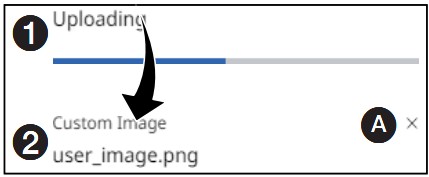
- Pịa X (lee foto 56, 10 na ibe 57 iji mechie ibe ma ọ bụ họrọ taabụ dị iche iji gbanwee ntọala ndị ọzọ.
Mpempe nkọwa ngwaọrụ, ntụkwasị obi tupuview, na njikọ proxy
Mpempe nkọwa ngwaọrụ maka njedebe njedebe onye ọ bụla ejikọrọ dị na ibe njikọ yana site na ibe ngwụcha nke na-enye nkọwa gbasara njedebe ahụ.
Iji mepee pane, pịa n'ọhịa maka njedebe ejikọrọ na ibe njedebe (lee foto 58, 1) ma ọ bụ Ties page (2). Ibe HTML mepere pane nkọwa ngwaọrụ n'aka nri nke ibe ahụ (lee foto 59 na ibe 60), nke ị nwere ike na ya. view ihe nlereanya ọzọ na nkọwa ọrụ maka njedebe njedebe, nkwụsị nke njikọ, view obi ike preview nke njedebe njedebe (ọ bụrụ na enyere ya aka, hụ Kwado ma gbanyụọ Confidence Preview na ibe 43), ma tọọ njikọ proxy (lee njikọ proxy na ibe 60).
 Ọgụgụ 58. Mepee ibe HTML maka ebe njedebe ejikọrọ
NDỤMỌDỤ:
- Ntụkwasị obi tupuview (A)
- Tags, ọ bụrụ na emepụtara, na-egosipụta na pane a (B).
- Pịa BREAK (C), ọ bụrụ na ọ dị (ọ bụrụ na njedebe a bụ akụkụ nke tie), iji mebie tie nọ n'ọrụ.
 Ọgụgụ 59. Mpempe akwụkwọ nkọwa ngwaọrụ
Njikọ proxy
Enwere ike imeghe ibe HTML nke njedebe njedebe site na pane nkọwa ngwaọrụ maka nhazi agbakwunyere nke njedebe ahụ (nke a maara dị ka "proxying an endpoint").
Pịa njikọ adreesị IP dị na pane nkọwa ngwaọrụ (lee foto 59, 1). Ibe HTML na-emepe taabụ ọhụrụ na ihe nchọgharị ejikọrọ na njedebe njedebe. Ibe HTML maka njedebe njedebe na-akpa àgwà dịka akọwara na ntuziaka onye ọrụ maka njedebe njedebe (lee ntụzịaka ngbanwe na ngbanwe dị na ya dị na www.extron.com).
Ibe njikọ
Ịmepụta njikọ NAV site na iji ngwaọrụ ibe Ties ka akọwara nke ọma na Mepụta njikọ NAV na ibe 35.
Ị nwekwara ike ịmepụta njikọ site na iji ngwaahịa Extron nke mmemme Extron Digital Signal Processor (DSP) nwere ike ịchịkwa, dị ka DMP 128 Digital Matrix Processor (lee Ọrụ na AES67 Audio na ibe 148).
 Ọgụgụ 60. Ties Pane Atụmatụ
- NAV na USB Taabụ - Họrọ chọrọ taabụ na-egosipụta naanị encoders gụgharia NAV audio na naanị encoders gụgharia USB.
IHE: Mgbe ịhọrọ taabụ USB (lee ọnụ ọgụgụ 61, 1), ọdịdị nke pane Ties na-agbanwe (lee foto 62) iji gosi ndị ọbịa dịnụ na ngwaọrụ dị na naanị njedebe nke nwere ike ịkwanye USB ma mee ka njikọ USB gosipụta. E gosipụtara njikọ ọ bụla emerela (A). Ọgụgụ 61. USB Tab ahọpụtara
- Nzacha menu- Pịa ndepụta ndọpụta iji gosi naanị njedebe site na njirisi akọwapụtara (ma ọ bụrụ na emepụtara ya).
- Chọọ ntinye ntinye - Pịa n'ọhịa wee tinye mkpụrụedemede ole na ole ka ịchọọ ntinye aha.
- Search mmepụta ubi - Pịa na ubi na tinye a ole na ole odide ịchọ mmepụta site aha.
IHE: Hụ Tinye ma dezie aha, tags, na ebe dị na ibe 40 iji ekenye na dezie ụkpụrụ 2, 3, na 4. - Bọtịnụ mgbaji - na-emepe njikọ ọ bụla guzosiri ike mgbe ị pịrị eriri n'ime grid (6).
- Kwụsị bọtịnụ niile - na-agbaji njikọ niile dị na sistemụ NAV.
NDỤMỌDỤ: Ị nwekwara ike imepe ibe HTML nke otu njedebe maka nhazi (lee ihe nkọwa ngwaọrụ, ntụkwasị obi tupuview, na njikọ proxy na ibe 59), dị ka ndị a:
- Pịa n'ọhịa maka njedebe ejikọrọ (lee foto 61, A na ibe 61). Ibe HTML na-emepe pane nkọwa ngwaọrụ n'aka nri nke ibe njikọ.
- Pịa adreesị IP (1, n'aka nri). Ibe HTML na-emepe taabụ ọhụrụ na ihe nchọgharị ejikọrọ na njedebe njedebe.

Ibe EDID
Ibe EDID (lee ọgụgụ 62) nwere ọtụtụ ngwaọrụ iji hazie grid ka ọ dị mfe ịchọta EDID ndị akọwapụtara.
 Ọgụgụ 62. Ngwa EDID
A. Chọọ EDID - Tinye mkpụrụedemede ole na ole na mkpebi (dịka "204" ma ọ bụ "216" maka 2048 x 2160) ma ọ bụ ọnụego ume ọhụrụ (dịka "6" maka 60Hz) iji chọọ EDID nke naanị mkpebi ahụ ma ọ bụ ọnụego ahụ.
B. EDID dị - Pịa iji gosi EDID niile.
C. ọkacha mmasị — Pịa na-egosi naanị EDID ndị ị họpụtara dị ka ọkacha mmasị (lee E na F).
D. Ejikọtara mmepụta - Pịa iji gosipụta naanị EDID nke ngosipụta mmepụta ejikọrọ (loop-through maka encoder na mmepụta maka decoder).
IHE:
- EDID dị - EDID niile dị na NAVigator gụnyere omenala ma ọ bụ EDID ebugoro.
- EDID ndị ọkacha mmasị - EDID nke ị nwere tagged dị ka ọkacha mmasị (F).
- Mpụta ejikọrọ - Ngosipụta ngwaọrụ ejikọrọ na ma ọ bụ Encoder HDMI Loop site ma ọ bụ mmepụta HDMI Decoder.
E. Tọọ ọkacha mmasị  akara ngosi - Edepụtaghị EDID dị ka ọkacha mmasị. Pịa akara ngosi dị na EDID ka ịgbanye ọkwa ọkacha mmasị nke EDID ahụ.
F. ọkacha mmasị  akara ngosi - A na-ahọpụta EDID dị ka ọkacha mmasị. Pịa akara ngosi dị na EDID ka ịgbanyụọ ọnọdụ ọkacha mmasị nke EDID ahụ.
Kenye EDID na ntinye
Jiri ibe EDID họrọ EDID wee kenye ya n'otu ntinye ma ọ bụ karịa (ihe ntinye) dị ka ndị a:
- Ọ bụrụ na ọ dị mkpa, pịa akara ngosi NchNhr (lee foto 63, 1).
 Ọgụgụ 63. EDID Pane
 - Ọ bụrụ na ọ dị mkpa, pịa EDID (2). Ibe EDID na-egosiputa ọbaakwụkwọ EDID files nke ị nwere ike họrọ wee kenye otu ntinye ma ọ bụ karịa (encoders).
- Họrọ EDID achọrọ (pịa , 3). Ngosipụta EDID ahọpụtara na mpaghara EDID (lee foto 64, 1 na ibe 65). A na-egosipụtakwa isi mmalite ntinye dị (2).
 Ọgụgụ 64. EDID Page na EDID ahọpụtara
IHE: Pịa Tinye niile (lee foto nke 64, A) iji otu ọpịpị họrọ ntinye niile. Ọgụgụ 65. Ibe EDID nwere isi mmalite ahọpụtara
NDỤMỌDỤ:
• Pịa EDID (A) ihichapụ nhọrọ niile. Ibe a pụtara dị ka ọ dị na foto 63 na ibe 64.
• Pịa Isi mmalite ntinye ahọpụtara (B) iji wepụ nhọrọ ntinye ahụ.
• Pịa Wepu ihe niile (C) iji wepu nhọrọ ntinye niile. Ibe a pụtara dị ka ọ dị na foto 65. - Pịa ASSIGN EDID (lee foto 65, 2). NAVigator na-ekenye EDID ma na-akọ ihe ịga nke ọma na ibe EDID.

Budata EDID
Jiri ibe EDID budata EDID site na ọba akwụkwọ na PC gị dị ka ndị a:
- Ọ bụrụ na ọ dị mkpa, pịa akara ngosi NchNhr (lee foto 66, 1).
 Ọgụgụ 66. EDID Pane - Budata EDID
 - Ọ bụrụ na ọ dị mkpa, pịa EDID (2).
Maka EDID ka ibudata, pịa Ozi ( ) akara ngosi (3).
Ibe HTML na-emepe pane nchịkọta EDID n'aka nri nke ibe EDID (4). Panel ahụ depụtara:• Aha ngwaahịa
• Ụdị ọdịyo
• Oke. pixel elekere
• Agba bit omimi
• NJ onye nrụpụta
• Mkpebi obodo• Ọnụ ọgụgụ agwa kacha
• Oke dị elu (HDR)
• Usoro vidiyo
• Mkpebi kachasị
• Agba agba na sampling
• 3D - Pịa Budata EDID (5). Ọgụgụ 67 na-egosi nsonaazụ nbudata EDID na ihe nchọgharị Chrome (6).
Tinye EDID omenala
Jiri ibe EDID tinye EDID omenala site na PC gị n'ọbá akwụkwọ dị ka ndị a:
- Ọ bụrụ na ọ dị mkpa, pịa akara ngosi NchNhr (lee foto 67, 1).
 Ọgụgụ 67. EDID Page - Tinye EDID omenala
 - Ọ bụrụ na ọ dị mkpa, pịa EDID (2).
- Pịa Tinye omenala EDID na ọba akwụkwọ (3). Igbe okwu mepere emepe (lee foto 68 na ibe 68)
 Ọgụgụ 68. Mepee igbe okwu
 - Gaa na folda ebe EDID file a zọpụtara (lee foto 68, 1). Họrọ nke file.
- Pịa Mepee (2). NAVigator na-akọ na ọ na-ebugote wee tinye EDID na ọba akwụkwọ.
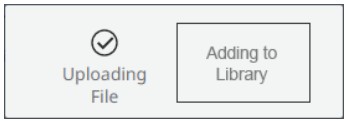 IHE: Omume a na-eme ngwa ngwa; ị nwere ike ị gaghị ahụ ya.
Ibe EDID laghachiri n'elu. E gosiputara EDID agbakwunyere na agba dị nfe karịa (lee foto 69, 1). Ọgụgụ 69. EDID omenala Gosiri na ibe EDID
Hichapụ EDID omenala
Jiri ibe EDID wepụ EDID omenala dịka ndị a:
- Ọ bụrụ na ọ dị mkpa, pịa akara ngosi NchNhr (lee foto 70, 1).
 Ọgụgụ 70. Ihichapụ EDID omenala
 - Ọ bụrụ na ọ dị mkpa, pịa EDID (2). Ibe EDID na-egosiputa ọbaakwụkwọ EDID files.
- Pịa Ozi () akara (3) na omenala EDID nke ịchọrọ iwepụ. Ibe HTML na-emepe pane nchịkọta EDID n'aka nri (4).
IHE: Enweghị ike iwepụ EDID arụnyere ụlọ ọrụ.
NDỤMỌDỤ: A na-egosipụta EDID ndị omenala nwere agba oke ọkụ. - Pịa Wepu EDID (5).Ibe HTML na-arịọ gị ka ị kwado nhichapụ ahụ.

- Pịa Wepu. NAVigator na-ehichapụ EDID wee kọọ ihe ịga nke ọma na ibe njedebe.
Chọta oge EDID nkịtị
Ọrụ oge EDID na-ahụkarị na-enyere aka zere ngwaọrụ isi iyi jikọtara na koodu NAV site na izipu mkpebi na ọnụego ume ọhụrụ karịrị ike nke ngosipụta ụfọdụ na sistemụ. Njehie dị otú ahụ ga-ebute ihuenyo ojii na ngosipụta nke ike arụrụ ya gafere.
Jiri ibe EDID chọta oge a na-ahụkarị dịka ndị a:
- Ọ bụrụ na ọ dị mkpa, pịa akara ngosi NchNhr (lee foto 71, 1).
 Ọgụgụ 71. EDID Pane na Oge A Na-ahụkarị
 - Ọ bụrụ na ọ dị mkpa, pịa EDID (2). Ibe EDID na-egosiputa ọbaakwụkwọ EDID files.
- Pịa Nwepụta ejikọrọ (3). Ọ bụrụ na achọpụtara mpụta abụọ ma ọ bụ karịa ejikọrọ, Chọọ COMMON TIMES bọtịnụ ga-apụta (4).
- Pịa Chọọ oge nkịtị (4). Ibe a na-egosi ndepụta mpụtara ejikọrọ na oge a na-ahụkarị na ha (lee foto 73 na ibe 71). Ibe ahụ na-akwado mkpebi kachasị elu yana ọnụego ume ọhụrụ dakọtara na ngosipụta niile ahọpụtara (3).
IHE:
• E gosipụtara EDID sitere na ngwaahịa Extron na-acha anụnụ anụnụ (lee foto 72, A). Ọgụgụ 72. Ọkọlọtọ EDID
• E gosipụtara EDID sitere na ngwaahịa nke ụlọ ọrụ ndị ọzọ na isi awọ (B).
• Nọmba na-acha anụnụ anụnụ (C) na-egosi njedebe njedebe nke EDID (Ngosipụta EDID) ejikọrọ si bịa.
• Ihe ngbanwe nwere (Loop-Thru) (D) n'ọkọlọtọ EDID na ọnụọgụ dị n'azụ na-acha anụnụ anụnụ (C) bụ nọmba ntinye.
• Ihe nrụpụta nwere (mmepụta) (E) na ọkọlọtọ EDID yana ọnụọgụ dị na okirikiri acha anụnụ anụnụ (C) bụ nọmba mmepụta. Ọgụgụ 73. Ịhọrọ oge a na-ahụkarị
 - Pịa igbe nrịbama ka ịhọrọ ihe niile ejikọrọ (lee foto 73, 1) ma ọ bụ jiri igbe nrịbama nke ọ bụla (2) họrọ otu mpụta ejikọrọ ma ọ bụ karịa.
- Họrọ oge akwadoro akwadoro (3) ma ọ bụ oge oge ọzọ dị (4).
- Pịa Gosi EDIDs (5). Naanị EDID dịnụ dabara na mkpebi na ọnụego ume ọhụrụ nke nhọrọ oge a na-ahụkarị pụtara (lee foto 74 na ibe 72).
 Ọgụgụ 74. Ngosipụta nke oge a na-ahụkarị
 - Kenye EDID a chọrọ n'otu n'ime koodu ntinye ọzọ (lee Kenye EDID na ntinye, malite na nzọụkwụ 3 na ibe 64).
NDỤMỌDỤ: Pịa CLEAR COMMON TIMES (lee foto 74, A) ka ihichapụ ndepụta ahụ.
Ibe windo
Ịmepụta mgbidi vidiyo bụ usoro ọtụtụ nzọụkwụ nwere usoro ndị a:
IHE: Ndepụta dị n'okpuru na-egosi usoro ezi uche dị na ya; Enwere ike ịrụ ọtụtụ ọrụ ndị a n'usoro ọ bụla.
- Mepụta kwaaji (lee "Ịmepụta kwaaji").
- Hazie decoders niile dị na kwaaji (lee Ịhazi decoders na ibe 75).
- Hazie mullion, oghere dị n'akụkụ ihe ngosi ọ bụla n'ime kwaaji (lee Ịhazi mullions na ibe 76).
- Mepụta presets (lee Ịmepụta WindoWall mpio na ntọala na ibe 78). Ihe atọrọ atọ nwere ike icheta nhazi kwaaji dị iche iche. Ozugbo echetara nhazi ahụ, ị nwere ike ịgbanwe ntinye iji gbanwee ntinye na mpio ụfọdụ dị na nhazi ahụ. Ọrụ a bụ ka ị ghara iji preset naanị iji gbanwee ntinye.
- Cheta ihe atọrọ atọ (mee matriks nke ntinye na mpụta ka ọ dị irè (lee Icheta nhazi WindoWall na ibe 79).
Ịmepụta kwaaji
Mepụta matriks nke ngosi wee kenye ndị decoders dị ka ndị a:
- Ọ bụrụ na ọ dị mkpa, pịa akara ngosi menu (
 , lee foto nke 9, 1 na peeji nke 11).
 - Ọ bụrụ na ọ dị mkpa, pịa WINDOWALLS (lee foto 75, 1).
 Ọgụgụ 75. Mepee Ogwe Nhazi Canvas na Ịhọrọ Canvas
 - Pịa n'etiti:
• Tinye Windowall (2, iji mepụta kwaaji ọhụrụ)
• Kwaaji na-ezughị ezu (3, iji mechaa akwa akwa)
• Kwaaji dị adị ma zuru oke (4, iji mee mgbanwe na kwaaji)
Iberibe CONFIGURATION Canvas mepere (lee foto 76 na ibe 74). Ọgụgụ 76. Nhazi Canvas
 - Hazie nha nke kwaaji (ọnụọgụ na nhazi nke ihe ngosi) site na ịpị na ngalaba kọlụm na ahịrị dị na pane nhazi kwaaji (1) wee dezie ha ka achọrọ (ma ọ bụ pịa. or iji abawanye ma ọ bụ belata uru ubi). Ogologo dị irè maka mpaghara abụọ ahụ sitere na 1 ruo 8. The canvas view (2) na-egosi nhazi nke ihe ngosi. Bọtịnụ SAVE (6) ga-adị.
IHE: Na kwaaji view:
• = na-egosi na ekenyela ihe ngbanwe na ngosi.
• = na-egosi na ọ nweghị ihe ngbanwe e kenyere ihe ngosi.
NDỤMỌDỤ: Ihe akara mmuke (A) na-egosi n'akụkụ taabụ CONFIGURATION iji gosi na enwere mgbanwe ndị a na-echekwabeghị. - N'ime mpaghara mmepụta ihe (3), pịa ndetu ndetu Ngosipụta Ngosipụta (4) maka otu ihe ndozi ma ọ bụ karịa ka ekenye decoder ahụ na ngosipụta achọrọ n'ime kwaaji. view. na-agbanwe na maka ngosi ahụ na kwaaji view.
 NDỤMỌDỤ:
• Ọ bụrụ na ọ dị mkpa, pịa ma dọrọ ogwe akwụkwọ mpịakọta aka ekpe (B) ka igosi ndị ọzọ decoders.
• Pịa oghere oghere dị na menu Ngosipụta ka ị kenye ihe ngbanwe.
• Jiri ọrụ ID iji nyere aka chọpụta ihe ngbanwe, iji chọpụta ihe ngosi n'ụzọ dị mfe, wee chọpụta na ahọpụtara ihe ngbanwe ziri ezi, dị ka ndị a:
• Pịa ma hapụ bọtịnụ NJ ngwaọrụ dị n'ihu panel nke ihe ngbanwe ka ọ pụta ìhè na mpaghara NJ na mpaghara Nnyemaka (C). Pịa ma hapụ bọtịnụ ọzọ ka ikpochapụ isi ihe.
• Pịa bọtịnụ ID ma ọ bụ ID niile bọtịnụ (D) dị na mpaghara mmepụta ihe ka ị gbanwee ihu panel ID LED na ihuenyo ngosi ọnọdụ ọnọdụ maka onye ọ bụla decoder ma ọ bụ ihe niile decoders na na gbanyụọ. - Ọ bụrụ na achọrọ, mee ka mpaghara Aha Canvas pụta ìhè (5) wee tinye aha omenala maka kwaaji ahụ.
NDỤMỌDỤ: Kwaaji ọ bụla nwere NJ Canvas (lee foto 76, E na ibe 74) nke na-achọpụta kwaaji ahụ. Ọ bụrụ na ịchọrọ ntụnye kwaaji sitere na sistemụ njikwa, NJ kwaaji anaghị agbanwe agbanwe, ọ bụrụgodị na ị degharịala akwaaji ahụ. - Pịa Chekwa (6) ka ịchekwaa mgbanwe niile ma ọ bụ kagbuo (7) ịhapụ ha.
Na-ahazi ihe ndozi kwaaji
Hazie decoders niile na kwaaji ozugbo, ka ha nwee otu ntọala, dị ka ndị a:
- Ọ bụrụ na ọ dị mkpa, pịa akara ngosi menu (, lee foto nke 9, 1 na peeji nke 11).
- Ọ bụrụ na ọ dị mkpa, pịa WINDOWALLS (lee foto 75, 1 na ibe 73).
- Ọ bụrụ na ọ dị mkpa, pịa kwaaji dị ka ịhazi (3 ma ọ bụ 4). Mpempe akwụkwọ CONFIGURATION nke Canvas mepere (lee foto 77).
 Ọgụgụ 77. Na-ahazi Canvas Decoders
 - Ọ bụrụ na ọ dị mkpa, pịa na dọrọ aka nri mmanya (1) iji kpughee Ngosipụta Ntọala ntọala (2).
- Mee mgbanwe ndị a na-agbanwe koodu, dị ka ọ dị mkpa:
NDỤMỌDỤ:
Ihe akara mmuke (A) na-egosi n'akụkụ taabụ CONFIGURATION iji gosi na enwere mgbanwe ndị echekwaraghị.
a. Pịa ndetu mbelata mkpebi (3) ka ịhọrọ n'etiti mkpebi ndị ewepụtara iji tụọ nsonaazụ niile dị na kwaaji gaa na mkpebi nrụpụta achọrọ.
b. Pịa ndetu mbelata ọnụego ume ọhụrụ (4) ka ịhọrọ n'etiti ọnụego dị maka mpụta niile dị na kwaaji.
IHE:
• Hụ ntuziaka onye ọrụ decoder dị na ya www.extron.com, maka ndepụta zuru ezu nke mkpebi mmepụta na ọnụego dị.
• Mkpebi Mkpokọta (B) na-egosiputa mkpebi nke kwaaji dum yana mgbanwe ka ị na-eme mgbanwe na listi ndọda Mkpebi.
c. Pịa ndetu ndetu ihe mmepụta vidiyo (lee ọgụgụ 77, 5 na ibe 75) ka ịhọrọ n'etiti ụdị mmepụta vidiyo dị maka ihe niile dị na kwaaji. Akpaaka (ọ bụrụ ahọpụtara) na-eso usoro ntinye.
IHE: Ndị decoders na-agbanwe oghere agba ha, chroma sampling na quantization parameters maka ndakọrịta na HDMI na DVI ngwaọrụ ngosi.
d. Pịa ndetu mbelata nke omimi agba Bit (6) ka ịmanye ihe niile dị na kwaaji ka ọ bụrụ omimi 8-bit ma ọ bụ akpaaka. Akpaaka (ma ọ bụrụ na ahọpụtara) na-ekwurịta okwu na ngosi ka ịlele ike ya ma tọọ omimi ntakịrị agba ya.
e. Pịa ndepụta ndọda ọnọdụ HDCP (7) ka ịhọrọ n'etiti Soro ntinye, Encrypt mgbe niile, na gbanyụọ nkwenye maka ihe niile dị na kwaaji.
IHE:
• Soro ntinye na-eṅomi ọnọdụ ezoro ezo HDCP nke isi iyi ejikọrọ.
• Encrypt mgbe niile na-edobe HDCP ezoro ezo ya na ngwaọrụ ngosi mmepụta iji kwalite ịrụ ọrụ ngbanwe sistemu.
• Gbanyụọ nyocha na-ewepu HDCP Nyocha na nyocha nzuzo site na iji ngwaọrụ sink ejikọrọ, na-eme ka ngosi ahụ mee ka ọ ghara ịkwado HDCP.
f. Pịa ndepụta ndọda akụkụ (8) ka ịhọrọ n'etiti Soro (enweghị scaling, jikwaa akụkụ akụkụ nke vidiyo ntinye) ma ọ bụ Mejupụta (ọnụọgụ mmepụta iji mejupụta ngosi ejikọrọ) maka ihe niile dị na kwaaji. - Pịa Chekwa (9) ka ịchekwaa mgbanwe niile ma ọ bụ kagbuo (¢) ịhapụ ha.
Na-ahazi mullions
Hazie decoders niile na kwaaji ozugbo, ka ha nwee otu ntọala, dị ka ndị a:
- Ọ bụrụ na ọ dị mkpa, pịa akara ngosi menu (, lee foto nke 9, 1 na peeji nke 11).
- Ọ bụrụ na ọ dị mkpa, pịa WINDOWALLS (lee foto 75, 1 na ibe 73).
- Ọ bụrụ na ọ dị mkpa, pịa kwaaji dị ka ịhazi (3 ma ọ bụ 4). Iberibe CONFIGURATION Canvas mepere (lee foto 78 na ibe 77).
 Ọgụgụ 78. Ịhazi Mullions
- Ọ bụrụ na ọ dị mkpa, pịa wee dọrọ ogwe akwụkwọ mpịakọta aka nri (lee foto 78, 1) iji kpughee mmezi ụgwọ ọrụ Mullion (2).
- Mee mgbanwe mulion ndị a, dịka ọ dị mkpa:
IHE: Mgbe mgbanwe ọ bụla gasịrị, akara mmuke (A) na-egosi na taabụ CANVAS iji gosi mgbanwe ndị a na-echekwabeghị.
a. Pịa ndetu mkpọda nke Mullion Unit (3) ka ịhọrọ n'etiti in (inch), mm, ma ọ bụ pikselụ dị ka ihe nlegharị anya ejiri maka mullions kwụ ọtọ na kwụ ọtọ (4 na 5).
b. Pịa n'ọhịa Horizontal Mullion (4) wee tinye uru ọnụọgụ nke obosara akụkụ nke ihe ngosi ejiri na NAV WindoWall gị.
c. Pịa n'ọhịa Vetikal Mullion (5) wee tinye uru ọnụọgụ nke obosara nke elu na ala bezel nke ngosipụta ejiri na NAV WindoWall gị.
IHE:
• N'akụkụ ndị a, a na-akọwapụta mullions ruo nkeji iri abụọ (n.nn) maka sentimita na mm na ọnụọgụ dum naanị maka pikselụ.
• Ọ bụrụ na a na-enyocha H = V (lee 7), Horizontal Mullion na Vertical Mullion na-ekpochi ibe ha; mgbanwe nke otu na-agbanwe nke ọzọ na otu uru ahụ.
• Mgbanwe emere na mpaghara Horizontal Mullion na Vertical Mullion bụ nke egosipụtara n'ụzọ eserese na kwaaji. view (B).
d. Pịa na Ngosipụta diagonal ubi (6) na tinye diagonal akụkụ nke ngosi na-eji na NAV WindoWall gị.
IHE:
• A na-egosipụta diagonal ngosi mgbe niile na sentimita.
• Diagonal ngosi adịghị ma ọ bụrụ na ahọpụtara pixels na mpaghara Mullion Unit (3).
e. Pịa igbe nrịbama H = V (7) ka ịgbanye ma gbanyụọ oghere Horizontal Mullion na Vertical Mullion. Mgbe a na-enyocha ubi abụọ ahụ bụ ibe ha; mgbanwe nke otu na-agbanwe nke ọzọ na otu uru ahụ. - Pịa Chekwa (8) ka ịchekwaa mgbanwe niile ma ọ bụ kagbuo (9) ịhapụ ha.
Ịmepụta windo na ntọala WindoWall
Ozugbo ịmechara ma hazie otu kanvases ma ọ bụ karịa, ọ nwere ike inye aka ịmepụta presets nke na-echeta ngwa ngwa otu kwaaji yana ihe mkpuchi emetụtara. Mepụta otu ma ọ bụ karịa NAV WindoWall presets (ihe ruru asatọ presets kwa kwaaji) dị ka ndị a:
IHE: Usoro a na-eche na ị mepụtala kwaaji (lee Ịmepụta kwaaji na ibe 73).
- Ọ bụrụ na ọ dị mkpa, pịa akara ngosi menu (, lee foto nke 9, 1 na peeji nke 11).
- Ọ bụrụ na ọ dị mkpa, pịa WINDOWALLS (lee foto 75, 1 na ibe 73).
- Ọ bụrụ na ọ dị mkpa, pịa kwaaji dị adị, mezuru iji hazie (4). Iberibe CONFIGURATION Canvas mepere (lee foto 77 na ibe 75).
- Pịa taabụ Preset (lee ọgụgụ 79, 1) The Presets tab ga-emepe.
- Ọ bụrụ na ọ dị mkpa, họrọ (pịa) taabụ ntinye (2).
 Ọgụgụ 79. Ịmepụta ihe nrụpụta WindoWall
 - Ọ bụrụ na ọ dị mkpa, họrọ (pịa) bọtịnụ Mepụta Ohere redio bọtịnụ (3).
- Dọrọ na dobe otu koodu ma ọ bụ karịa na mkpụrụ ndụ achọrọ na kwaaji view (4).
IHE:
• Ozugbo ịdọrọ-na-dobe, ị nwere ike ịmepụta na megharịa mpio dị na kwaaji ka ịtinye ọtụtụ ngosi. Pịa ntinye ị debere na kwaaji view. Nke view nke mpio dị na kwaaji nwere oke oke ojii (1, n'aka nri). Jiri cursor mee nha oke mpio (2) wee pịa ọzọ ka idobe nha ahụ.
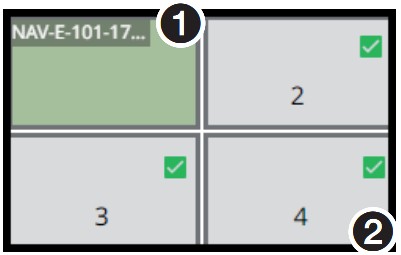 • Ọ bụrụ na ịmepụta ọtụtụ mpio n'ime kwaaji, a na-akpọ ha na nọmba usoro na ndabara (Ohere 1, Ohere 2, na ndị ọzọ).
• Windows na kwaaji nwere ike gbasaa n'elu ọtụtụ ngosi, mana windo abụọ enweghị ike ịkekọrịta ngosi.
• Mgbe mgbanwe ọ bụla gasịrị, akara nrịbama (nọmba 79, A) na-egosi na taabụ CANVAS iji gosi mgbanwe echekwabara.
• Ọ bụrụ na ị pịa APPLY (B), ị ga-atụgharị ihe niile dị na kwaaji gaa na nhazi nke ị kwadobere na-emepụtaghị ihe nhazi. Ị nweghị ike icheta WindoWall etinyere n'ọrụ. - Pịa Chekwa dị ka PRESET (5). Oghere Chekwa Preset ga-emepe (lee foto 80 na ibe 79).
 Ọgụgụ 80. Ịchekwa ihe nhazi WindoWall
- Họrọ nọmba atọrọ atọ (lee foto 80, 1).
IHE: Ọ bụrụ n’ịhọrọ atọrọ nke ejirila mee ihe, a ga-ewepụ ihe atọrọ atọ ahụ. - Tinye aha atọrọ (2).
- Pịa Chekwa (3) ka ịchekwaa preset ma ọ bụ kagbuo (4) ka ịhapụ ntọala ahụ.
- Pịa X (5) ka imechi pane Chekwa Preset.
Icheta ihe atọrọ WindoWall
Ozugbo ịmepụtara ihe nhazi WindoWall, ịkwesịrị icheta ya ka ọ rụọ ọrụ (na-eme njikọ niile nke preset). Cheta ihe atọrọ atọ dị ka ndị a:
- Na WINDOWALLS> Presets pane, pịa taabụ Presets (lee foto 81, 1).
 Ọgụgụ 81. Icheta ihe nrụpụta WindoWall
 - Pịa atọrọ atọ achọrọ (2).
IHE: Ihe atọrọ atọ ahọpụtara gụnyere ngwa ọrụ (lee eserese 81, A na B, na ibe 79) maka ịmegharị aha, dezie, na ihichapụ atọrọ atọ (lee n'okpuru). - Pịa RECALL (3) iji cheta ihe atọrọ ma ọ bụ mechie PREVIEW (4) ịhapụ ihe ncheta ahụ.
Na-atụgharị aha mbụ WindoWall
- Pịa akara ngosi pensụl (lee foto 81, A).
- Pịnye aha ọhụrụ n'ọhịa Aha (lee 1 n'aka nri).
- Pịa akara ngosi (2) ka ịchekwaa aha ma ọ bụ X (3) ịhapụ ya.

Na-edezi preset WindoWall
- Pịa akara ngosi NchNhr (1, n'aka nri) > Dezie (2). Window ahụ laghachiri na ngosipụta yiri ọnụ ọgụgụ 80 na ibe 79.
- Mepụta ihe nrụpụta WindoWall na ibe 78.

Na-ehichapụ preset WindoWall
- Pịa akara ngosi NchNhr (1, n'aka nri) > Hichapụ (2). Window na-akpali gị ka ị gosi na ịchọrọ ihichapụ ihe atọrọ atọ.
- Pịa
 iji kwado ma ọ bụ
  ịhapụ nhichapụ ahụ.
Na-agbanwe ntinye atọrọ
Ị nwekwara ike ịgbanwe ntinye na NAV WindoWall site na ibe presets, dị ka ndị a:
- Cheta ihe atọrọ atọ (lee Icheta ihe atọrọ WindoWall na ibe 79).
- Pịa Ntinye Ngbanwe (lee foto 82, 1).
- Dọrọ na dobe otu koodu ma ọ bụ karịa na sel achọrọ na ngosipụta kwaaji (2).
 Ọgụgụ 82. Ịgbanwe Ntinye Preset
NDỤMỌDỤ:
- Ị nwere ike iji sistemu njikwa icheta preset, wee nwee ike gbanwee ntinye site na sistemụ njikwa.
- Mgbanwe na-eme ozugbo ka ị na-atụba ntinye a dọkpụrụ (hapụta bọtịnụ òké).
Ibe ọrụ KVM
Ịmepụta ebe ọrụ KVM bụ usoro ọtụtụ nzọụkwụ nwere usoro ndị a:
- Mepụta ebe a na-arụ ọrụ wee kenye eriri USB (lee "Ịmepụta ebe ọrụ KVM").
IHE: Hụ ihe ndị a dị mkpa:
• Ihe nbanye -
• Ga-abụrịrị NAV 5nn ụdị.
• Ekwesịrị ịtọ nzacha klaasị ngwaọrụ USB ka ọ bụrụ naanị HID (lee Hazie ntọala USB na ibe 55).
• Jikọọ eriri USB n'etiti onye ọbịa na ebe njedebe.
• Ndị na-emepụta ihe -
• Ga-enwerịrị opekata mpe otu NAV 5nn.
• Ekwesịrị ịtọ nzacha klaasị ngwaọrụ USB ka ọ bụrụ naanị HID (lee Hazie ntọala USB).
• Ngosipụta - Niile ga-enwerịrị otu mkpebi kacha akwadoro.
• PC ma ọ bụ ebe ọzọ - Ntọala ụra: Hibernate agaghị eji, gbanyụọ ma ọ ga-ekwe omume. - Mepụta presets (lee Ịmepụta nhazi KVM na ibe 85). Ihe atọrọ atọ nwere ike icheta ntinye ntinye nke agbakọtara ọnụ ma hazie ya n'ụdị ngosi ngosi ọrụ akọwapụtara.
Ịmepụta ụlọ ọrụ KVM
Mepụta ma hazie ebe ọrụ dịka ndị a:
- Ọ bụrụ na ọ dị mkpa, pịa akara ngosi menu (, lee foto nke 9, 1 na peeji nke 11).
- Ọ bụrụ na ọ dị mkpa, pịa KVM WORKSTATIONS (lee foto 83, 1).
 Ọgụgụ 83. Imepe Pane Nhazi ọrụ na ịhọrọ ebe ọrụ
 - Pịa n'etiti:
• Tinye ebe arụ ọrụ (2, iji mepụta ebe arụ ọrụ ọhụrụ)
• Ebe arụ ọrụ dị adị ma zuru oke (3, ime mgbanwe na ebe a na-arụ ọrụ)
• Ebe arụ ọrụ ezughị ezu (4, iji rụchaa ebe ọrụ)
Oghere Nhazi ọrụ ga-emepe (lee foto 84 na ibe 82) na-ahọrọ ọrụ mmepụta (A). - Pịa na ngalaba Aha Ọrụ (1) wee tinye aha omenala maka nhazi ọrụ KVM na pane nhazi nhazi ọrụ.
IHE: Mgbe mgbanwe ọ bụla gasịrị, akara nrịbama (B) na-egosi na taabụ CONFIGURATION iji gosi mgbanwe ndị a na-echekwabeghị. Ọgụgụ 84. Nhazi ụlọ ọrụ
 - Hazie nha nke ebe a na-arụ ọrụ (ọnụọgụ na nhazi nke ihe ngosi) site na ịpị na ngalaba kọlụm na ahịrị na pane nhazi ọrụ (lee foto 84, 2) wee dezie ha dịka ịchọrọ (ma ọ bụ pịa or iji abawanye ma ọ bụ belata uru ubi). Ogo dị mma bụ Ogidi 4 na Ahịrị abụọ. The kwaaji view (3) na-egosi nhazi nke ihe ngosi.
- Ọ bụrụ na ọ dị mkpa, pịa na dọrọ aka nri mmanya (4) iji kpughee Ngosipụta Ntọala ntọala (5).
- Mee mgbanwe ngosi ndị a, dịka ọ dị mkpa:
a. Pịa Ntọala Ngosipụta> Ndepụta mbelata mkpebi ịhọrọ n'etiti mkpebi ndị ewepụtara iji tụọ nsonaazụ niile (decoders) na ọdụ ọrụ KVM gaa na mkpebi nrụpụta achọrọ.
b. Pịa Ngosipụta Ngosipụta> Ndetu mbelata ọnụego ume ọhụrụ ka ịhọrọ n'etiti ọnụego dị maka mpụta niile (decoders) na ọdụ ọrụ KVM.
IHE: Hụ ntuziaka onye ọrụ decoder dị na ya www.extron.com, maka ndepụta zuru ezu nke mkpebi mmepụta na ọnụego dị.
c. Pịa Ntọala Ngosipụta> Ndepụta ndetu ihe mmepụta vidiyo ka ịhọrọ n'etiti ụdị mmepụta vidiyo dị maka ihe niile (decoders) na ọdụ ọrụ KVM. Akpaaka (ọ bụrụ ahọpụtara) na-eso usoro ntinye.
IHE: Ndị decoders na-agbanwe oghere agba ha, chroma sampling na quantization parameters maka ndakọrịta na HDMI na DVI ngwaọrụ ngosi.
d. Pịa Ntọala Ngosipụta> Ndepụta nke Omimi Agba (lee ọnụ ọgụgụ 84, 5 na ibe 82) iji manye ihe niile na-arụ ọrụ na KVM na omimi 8-bit ma ọ bụ Auto. Akpaaka (ma ọ bụrụ na ahọpụtara) na-ekwurịta okwu na ngosi ka ịlele ike ya ma tọọ omimi ntakịrị agba ya.
e. Pịa ndepụta ndọda ọnọdụ HDCP ka ịhọrọ n'etiti Ntinye ntinye, Encrypt mgbe niile, na gbanyụọ nkwenye maka ihe niile dị na ọdụ ọrụ.
IHE:
• Soro ntinye na-eṅomi ọnọdụ ezoro ezo HDCP nke isi iyi ejikọrọ.
• Encrypt mgbe niile na-edobe HDCP ezoro ezo ya na ngwaọrụ ngosi mmepụta iji kwalite ịrụ ọrụ ngbanwe sistemu.
• Gbanyụọ nyocha na-ewepu HDCP Nyocha na nyocha nzuzo site na iji ngwaọrụ sink ejikọrọ, na-eme ka ngosi ahụ mee ka ọ ghara ịkwado HDCP. - Pịa ndetu ndetu Ngosipụta NJ (6) maka otu ma ọ bụ karịa ihe ngbanwe chọrọ iji kenye ihe ngbanwe ahụ na ngosipụta achọrọ n'ime okirikiri nhọrọ ukwuu ngosi ọrụ. N'iji na-agbanwe na maka ngosi ahụ (7) na nhazi.
IHE:
• Ebe ọrụ KVM nwere ike ịnwe ihe ruru anọ decoders jikọtara ya na ya.
• N'akụkụ mmepụta ihe:
• = na-egosi na ekenyela ihe ngbanwe na ngosi.
• = na-egosi na ọ nweghị ihe ngbanwe e kenyere ihe ngosi.
NDỤMỌDỤ:
• Ọ bụrụ na ọ dị mkpa, dọrọ ogwe akwụkwọ mpịakọta aka ekpe (C) ka igosi nkwuputa nkwuputa.
• Pịa oghere oghere dị na menu Ngosipụta ka ị kenye ihe ngbanwe.
• Jiri ọrụ ID iji nyere aka chọpụta ihe ngbanwe iji chọpụta ihe ngosi ngwa ngwa wee chọpụta na ahọpụtara ihe ngbanwe ziri ezi, dị ka ndị a:
• Pịa ma hapụ bọtịnụ NJ ngwaọrụ (D) dị n'ihu panel nke ihe ngbanwe ka ọ pụta ìhè na mpaghara NJ na mpaghara mmepụta ihe. Pịa ma hapụ bọtịnụ ọzọ ka ikpochapụ isi ihe.
• Pịa bọtịnụ ID ma ọ bụ ID All bọtịnụ (E) na mpaghara ntinye aka ka ị gbanwee ihu ihu ihu ID LED na ihe ngosi ihuenyo maka onye ọ bụla decoder ma ọ bụ ihe niile decoders na na gbanyụọ. - Họrọ K/M (8) maka decoder nke ga-abụ isi na ebe a na-arụ ọrụ. Ihe ngbanwe nke mbụ ga-enwerịrị ihe ejikọrọ ahụigodo na òké.
IHE:
• Naanị otu decoder nwere ike ịbụ isi ma họrọ K/M.
• Naanị ihe ngbanwe bụ isi kwesịrị ịnwe ahụigodo na òké ejikọrọ arụ ọrụ.
• Ihe nrụdo isi ga-enwerịrị USB nyeere yana nzacha klaasị ngwaọrụ ya ka ọ bụrụ naanị HID (lee Hazie ntọala USB na ibe 55.
• bọtịnụ redio K/M adịghị maka nhọrọ ma ọ bụrụ na USB nwere nkwarụ na NAV 5nn decoder ma ọ bụ ọ bụrụ na edoghị nzacha klaasị ngwaọrụ ka ọ bụrụ naanị HID.
• Ngosipụta kọlụm K/M ọ bụrụ na decoder adịghị na usoro NAV 5nn.
• Ị nweghị ike ichekwa nhazi ahụ (lee nzọụkwụ 12 na ibe 84) ọ gwụla ma ahọpụtara otu K/M decoder. - Pịa INPUT ASSIGNMENT (lee foto 85, 1). Ngosipụta ngosi ebe ọrụ na-egosi koodu nzuzo niile dị na sistemụ NAV gị.
 Ọgụgụ 85. Nhazi ebe ọrụ, ntinye ntinye
 - Pịa Ngosipụta na OSD maka otu koodu ma ọ bụ karịa (lee foto 86, 2) iji mee ka ha dị na ngosi ebe a na-arụ ọrụ na ihuenyo dị ka ntinye a na-ahọrọ (lee Nrụ ọrụ nrụ ọrụ na njikwa na ibe 89).
IHE: Ebe ọrụ KVM nwere ike ịnwe ihe ntinye koodu 50 jikọtara ya na ya. - Pịa Chekwa (3) ka ịchekwaa mgbanwe niile ma ọ bụ kagbuo (4) ịhapụ ha.
Ịmepụta ntọala KVM
Ozugbo ịmechara ma hazie otu ebe ọrụ KVM ma ọ bụ karịa, ị nwere ike ịhụ na ọ na-enyere gị aka ịmepụta presets iji nye gị ohere icheta ngwa ngwa ngbanwe ọtụtụ tie. Mepụta otu nhazi ọrụ KVM ma ọ bụ karịa (ihe ruru 30 presets kwa ebe a na-arụ ọrụ) dị ka ndị a:
- Ọ bụrụ na ọ dị mkpa, pịa akara ngosi menu (, lee foto nke 9, 1 na peeji nke 11).
- Ọ bụrụ na ọ dị mkpa, pịa KVM Workstations (lee foto 83, 1 na ibe 81).
- Ọ bụrụ na ọ dị mkpa, pịa kwaaji dị adị, mezuru iji hazie (4). E meghere pane ọrụ CONFIGURATION (lee foto 84 na ibe 82).
- Pịa taabụ atọrọ (lee foto 86, 1). The Presets tab na-emepe.
 Ọgụgụ 86. Ịmepụta KVM Preset
 - Ọ bụrụ na ọ dị mkpa, họrọ (pịa) taabụ ntinye (2).
- Dọrọ na dobe ihe nnochita n'ime okirikiri nhọrọ ukwuu ebe a na-arụ ọrụ dịka achọrọ (3).
NDỤMỌDỤ:
• Iji nyochaa na atọrọ atọ ị na-eke, pịa Tinye (A). Ihe nleba anya ebe ọrụ na-egosipụta isi mmalite ndị ahọpụtara. Ọ bụ ezie na ọ dịghị ihe gosiri na ibe Presets Workstation, a na-egosi njikọ na ibe Ties (lee Ties peeji nke 60 na ibe 61).
• Ka ikpochapụ ihe ngbanwe na mpio, pịa n'ime koodu mkpuchi dọkpụrụ na-atụba (B).
• Ka ikpochapụ ihe ngbanwe niile, pịa CLEAR ALL (C). - Pịa na bọtịnụ USB redio achọrọ (4) iji kọwapụta koodu nzuzo nke ịchọrọ njikwa ahụigodo na òké (USB) mgbe ị chetara preset.
- Pịa Chekwa dị ka atọrọ (5). Oghere Chekwa Preset ga-emepe (lee foto 87 na ibe 86).
 Ọgụgụ 87. Ịchekwa ihe nhazi KVM
 - Họrọ nọmba atọrọ atọ (lee foto 87, 1).
IHE: Ọ bụrụ n'ịhọrọ ihe atọrọ n'ọrụ nke ejirila, a gabigara ihe atọrọ a. - Tinye aha atọrọ (2).
- Pịa Chekwa (3) ka ịchekwaa preset ma ọ bụ kagbuo (4) ka ịhapụ ntọala ahụ.
- Pịa X (5) ka imechi pane Chekwa Preset.
Na-echeta ntọala KVM
Ozugbo ịmepụtara preset KVM, ịkwesịrị icheta ya ka o wee nwee mmetụta (ịmepụta njikọ vidiyo, ọdịyo na USB maka ụfọdụ ma ọ bụ ihe niile decoders na-akwado ebe a na-arụ ọrụ). Cheta ihe atọrọ atọ dị ka ndị a:
- Na KVM WORKSTATIONS> Ibe atọrọ, pịa taabụ Presets (lee foto 88, 1).
 Ọgụgụ 88. Icheta ihe edobere
 - Pịa atọrọ atọ achọrọ (2).
IHE: Ntọala ahọpụtara gụnyere ngwaọrụ (A na B) maka ịmegharị aha, dezie na ihichapụ ihe atọrọ atọ (lee n'okpuru). - Pịa icheta (3) iji cheta preset ma ọ bụ mechie Preview (4) ịhapụ ihe ncheta ahụ.
Na-atụgharị aha atọrọ mbụ
- Pịa akara ngosi pensụl (lee foto 88, A).
- Pịnye aha ọhụrụ n'ọhịa Aha (lee 1 n'aka nri).
- Pịa akara ngosi (2) ka ịchekwaa aha ma ọ bụ X (3) ịhapụ ya.

Na-edezi ihe atọrọ atọ
1. Pịa akara ngosi NchNhr (1, n'aka nri)> Dezie (2). Window ahụ laghachiri na ngosipụta yiri foto 86 na ibe 85.
2. Mee Mepụta KVM presets na ibe 85.
Na-ehichapụ ihe atọrọ atọ
- Pịa akara ngosi NchNhr (1, n'aka nri) > Hichapụ (2). Window na-akpali gị ka ị gosi na ịchọrọ ihichapụ ihe atọrọ atọ.
- Pịa iji kwado ma ọ bụ ịhapụ nhichapụ ahụ.
SmartGlide KVM na SmartGlide KVM lekwasịrị anya
Ebe ọrụ KVM nwere atụmatụ abụọ dị na-eme ka gburugburu ebe ọrụ dị mfe:
- SmartGlide KVM ịgbanwee - Na-enye ike ịgbanwe njikọ USB n'ụzọ dị mfe n'etiti otu ntinye, site na ibugharị òké site na ngosipụta gaa gosipụta.
IHE: Mgbe agbanyere SmartGlide KVM ịgbanwee, akwadoghị ịhọrọ otu ihe ngbanwe n'ofe ọtụtụ ebe arụ ọrụ. - SmartGlide KVM lekwasịrị anya – Oke isi awọ, oke arụ ọrụ nke na-egosi na ngosipụta ọrụ. Oke ahụ na-egosi mgbado USB dị ugbu a.
Kwado otu ma ọ bụ abụọ n'ime atụmatụ ndị a dị ka ndị a:
- Na ihuenyo nhazi ọrụ, pịa SmartGlide KVM Ịgbanwe (lee foto 89, 1)
 Ọgụgụ 89. Ịhọrọ SmartGlide KVM na SmartGlide KVM Focus
IHE: Ebe ọrụ KVM ga-enwerịrị ihe ngosi abụọ ma ọ bụ karịa ahaziri maka ịgbanwee Smart KVM ka ọ dị maka nhọrọ. - Ọ bụrụ na achọrọ, pịa SmartGlide KVM Focus (2).
- Pịa Chekwa (3) iji chekwaa mgbanwe Smart KVM ma ọ bụ CANCEL (4) ịhapụ ha.
Arụ ọrụ ụlọ ọrụ nkịtị na njikwa
Decoder nke ị họọrọ dị ka K/M n'oge nhazi ọrụ (lee Ịmepụta ebe ọrụ KVM, nzọụkwụ 9 na ibe 83) nwere ike igosi nhazi nhazi na OSD na ngosi nke ejikọrọ. A na-arụ ọrụ OSD (lee foto 90) site na iji nchikota igodo ọkụ ndị a: +<{leta}O>. Ọgụgụ 90 na-egosi ihe ngosi mmapụta na ihuenyo yana ihe arụ ọrụ nke egosiri na ngosi ahụ.
 Ọgụgụ 90. Ngosipụta mmapụta na ihuenyo na ihe ndị na-arụ ọrụ
Ihe nrụnye n'akụkụ akụkụ nke ọrụ (A), na-egosi nhazi ntọala arụ ọrụ nke emebere maka ebe ọrụ KVM (lee Ịmepụta nhazi KVM na ibe 85 ma mee ka ha dị maka nhọrọ). Akara ngosi USB (B) na-egosi ngosipụta ebe arụrụ ọrụ ka ahọpụtara K/M na nhazi nhazi (lee Ịmepụta Ọrụ KVM na ibe 81). Nke a bụkwa ihe ngbanwe nke a ga-ejikọrịrị ahụigodo na òké na ya.
Iberibe Họrọ ntinye ntinye (C) na-egosi ndị ahazi koodu isi mmalite (lee foto 85, 2 na ibe 84) wee mee ka ọ dị ka ntinye nhọrọ na ebe a na-arụ ọrụ site na Ngosipụta na igbe nlele OSD.
Gosipụta ntinye (encoder) na, ọ bụrụ na achọrọ, were njikwa USB na ya dị ka ndị a:
- Pịa ntinye nke ịchọrọ ime view (1).
- Ọ bụrụ na-ịchọrọ iji nweta njikwa USB nke ndenye ahọpụtara, pịa Tie kiiboodu/Mouse Iji ntinye ahọpụtara (2).
- Pịa Tinye (3).
IHE:
- Amachibidoro cursor òké n'ime oke ngosi ihuenyo mgbe ngosi mepere emepe.
- Ngosipụta ihuenyo na-emechi mgbe 30 sekọnd arụghị ọrụ òké.
NDỤMỌDỤ: Pịa kọmputa igodo iji aka mechie ihe ngosi.
Ibe ngwaọrụ
Ibe Ngwa Ngwaọrụ na-enye naanị ngwaọrụ NAVigator. Ngwa Sistemu na-enye ngwaọrụ maka NAVigator na njedebe niile ekenyere. Ibe abụọ a na-enye ọrụ ndị a:
- Ndabere - Ị nwere ike ime nkwado ndabere files maka naanị NAVigator n'onwe ya (lee "Nkwado NAVigator," n'okpuru) ma ọ bụ maka usoro NAV dum (gụnyere otu ma ọ bụ karịa ma ọ bụ njedebe ahọpụtara) (lee Ịkwado usoro na ibe 96). Ndabere files nwere ntọala nhazi na ntọala nkwukọrịta maka ngwaọrụ niile etinyere na nkwado ndabere.
- Weghachi - Ị nwere ike iweghachi ntọala nhazi, ntọala nkwukọrịta ma ọ bụ abụọ, na ọnọdụ ha mgbe ndabere file emepụtara maka naanị NAVigator (lee Iweghachite NAVigator na ibe 91) ma ọ bụ na sistemụ NAV (gụnyere otu ma ọ bụ karịa ma ọ bụ njedebe ahọpụtara) (lee Iweghachi nhazi sistemụ na ibe 97).
- Firmware - Site n'oge ruo n'oge, a ga-eme ka mmelite firmware dị na Extron websaịtị. Ị nwere ike kwalite firmware maka naanị NAVigator (lee Ịkwalite ngwa ngwa NAVigator na ibe 93 ma ọ bụ firmware maka sistemụ NAV (gụnyere otu ma ọ bụ karịa ma ọ bụ akara njedebe ahọpụtara) (lee nkwalite ngwa ngwa na ibe 105).
- Tọgharia (Nanị Ngwa Ngwaọrụ) - Ị nwere ike ịtọgharịa ma ọ bụ malitegharịa NAVigator (lee Ịtọgharịa NAVigator na ibe 95).
Ibe ngwaọrụ nyocha na-enye ngwaọrụ ndị na-enye gị ohere ịme nsogbu njikọ na nkeji ndị ọzọ na netwọk NAV (lee ibe ngwaọrụ nyocha ibe na ibe 23).
Ibe ngwaọrụ ngwaọrụ
Na-akwado NAVigator
Kwado ntọala NAVigator dị ka ndị a:
- Ọ bụrụ na ọ dị mkpa, pịa akara ngosi NchNhr (lee foto 91, 1).
 Ọgụgụ 91. Imepe ibe ndabere ngwaọrụ
 - Ọ bụrụ na ọ dị mkpa, pịa Ngwaọrụ > Ngwaọrụ ngwaọrụ (2). Ibe Ngwaọrụ ga-emepe.
- Ọ bụrụ na ọ dị mkpa, pịa ndabere (lee foto 91, 3 na ibe 90).
- Pịa Budata ndabere (4). NAVigator na-emepụta a file nke ntọala dị ugbu a yana, dabere na ihe nchọgharị gị, nwere ike ime ka ị kwenye na ịchọrọ ịchekwa ya.
 IHE: Ọ gwụla ma eduzi ya ọzọ, nkwado NAVigator file na-aga na nchekwa Downloads nke PC ejikọrọ.
 - Pịa Debe ka ịchekwaa ya file na nchekwa Downloads ma ọ bụ tụfuo dị ka achọrọ.
Na-eweghachi NAVigator
Weghachite ntọala NAVigator dị ka ndị a:
- Ọ bụrụ na ọ dị mkpa, pịa akara ngosi NchNhr (lee foto 92, 1).
 Ọgụgụ 92. Imepe ibe nhazi weghachi
 - Ọ bụrụ na ọ dị mkpa, pịa Ngwaọrụ> Ngwaọrụ ngwaọrụ (2). Ibe Ngwaọrụ ga-emepe.
- Ọ bụrụ na ọ dị mkpa, pịa RESTORE (3).
- Pịa Họrọ FILE (4). Igbe mkparịta ụka mepere emepe (lee foto 93 na ibe 92).
 Ọgụgụ 93. Mepee igbe okwu
 - Gaa na nchekwa ebe ndabere file echekwara (ọ na-abụkarị folda nbudata) (lee foto 93, 1). Họrọ nke file.
- Pịa Mepee (2). Ibe Ngwa Ngwaọrụ na-alaghachi n'elu (lee foto 94).
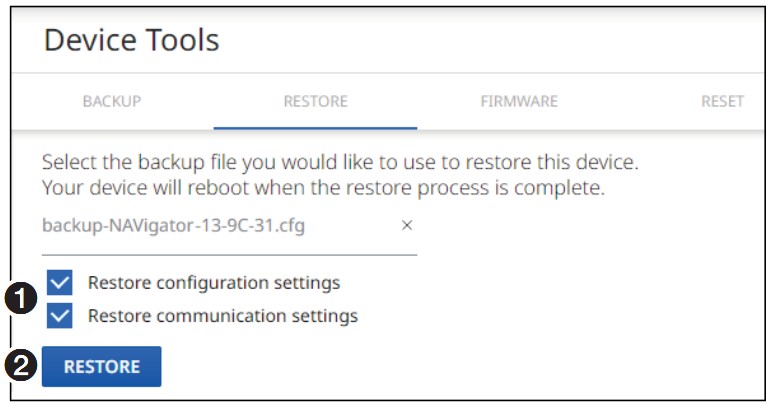 Ọgụgụ 94. Ngwaọrụ Ngwaọrụ - Weghachite Ọrụ
 - Họrọ (pịa) ntọala iji weghachi (lee foto 94, 1).
Ntọala nkwukọrịta Ntọala nhazi Ntọala > Ozuruọnụ >
Nkọwa ngwaọrụ (aha)Ntọala > Ozuruọnụ >
Nkọwa ngwaọrụ (ebe)Ụlọ ọrụ KVM >
Ụlọ ọrụ 1-30Ntọala> netwọk>
Njikọ netwọkụNtọala > Ozuruọnụ >
Ụbọchị na OgeỤlọ ọrụ KVM >
Ụlọ ọrụ > Ntọala 1-30Ntọala > Nke di elu > netwọk di elu Ntọala > Nke di elu > netwọk di elu Nleba anya > Ntọala mkpu Nleba anya> Usoro njikwa (jikọtara) EDID> Omenala na ọkacha mmasị WindoWall> Canvas 1-8 WindoWall> Ntọala 1-8 * Weghachite ntọala nkwukọrịta na weghachi ntọala nhazi ga-enyocharịrị ha abụọ.
- Pịa RESTORE (lee foto 94, 2 na ibe 92).
NAVigator na-akọ na ọ na-ebugo ndabere file na mgbe ahụ na-eweghachi ntọala. Mgbe arụ ọrụ ahụ gwụchara, NAVigator malitegharịa. IHE: Ka ịga n'ihu na-arụ ọrụ NAVigator, ị ga-emerịrị njikọ (lee Imepe ibe HTML agbakwunyere na ibe 9).
Na-emelite ngwa ngwa NAVigator
Nweta nkwalite NAVigator firmware, ngwanrọ arụnyere arụnyere na-achịkwa ọrụ NAVigator, dị ka ndị a:
IHE:
- Hụ Budata ngwa ngwa ma ọ bụ ngwungwu ngwanrọ na ibe 145 iji nweta ngwungwu firmware.
- Ịkwalite NAVigator firmware rụpụtara na unit na-amalitegharị.
- Tupu ịkwalite, mepụta ndabere nke usoro na ọnọdụ ọrụ dị mma na aha ya. Nke a na-eme ka ọ bụrụ na usoro nkwalite ahụ dara, enwere ike iweghachi usoro ahụ n'ọnọdụ ọrụ.
- Tupu ịkwalite, gụọ ndetu ntọhapụ maka ihe ọ bụla achọrọ.
- Ndabere files adịghị dakọtara n'etiti ụdị femụwe.
- Ọ bụrụ na ọ dị mkpa, pịa akara ngosi NchNhr (lee foto 95, 1).
 Ọgụgụ 95. Ngwaọrụ Firmware bulite Page
- Ọ bụrụ na ọ dị mkpa, pịa Ngwaọrụ > Ngwaọrụ (lee foto 95, 2 na ibe 93).
- Pịa FIMWARE (3).
- Pịa Họrọ FILE (4). Igbe mkparịta ụka mepere emepe (lee foto 96).
 Ọgụgụ 96. Mepee igbe okwu
 - Gaa na nchekwa ebe ị chekwaa nkwalite famụwe file (lee foto 96, 1). Họrọ nke file.
- Pịa Mepee (2). Igbe okwu mepere emepe mechiri na ibe Ngwaọrụ ngwaọrụ laghachi n'elu, yana ngwa ngwa ahọpụtara file amatara (lee foto 97, 1).
 Ọgụgụ 97. Ibe ngwaọrụ na firmware File Achọpụtara
 - Pịa Nwelite (2).
Ibe NAVigator na-egosiputa usoro nke na-akọ ọganihu ka ọ na-ebugo ya file (lee foto 98, 1), na-emelite firmware (2), wee malitegharịa (3).
IHE: Ebupụla NAVigator mgbe emelitere ngwa ngwa.
 Ọgụgụ 98. Ọganihu Bulite Firmware
Mgbe NAVigator reboot, njikọ ya na-efunahụ nwa oge ma mgbe sekọnd ole na ole gasịrị, ihe nchọgharị ahụ ga-egosiputa ibe mbụ nbanye igbe nbanye (lee foto 8 na ibe 10). Ka ịga n'ihu na-arụ ọrụ NAVigator, ị ga-emerịrị njikọ (lee Imepe ibe HTML agbakwunyere na ibe 9).
Ịtọgharịa NAVigator
Tọgharịa ntọala NAVigator ma ọ bụ malitegharịa unit ahụ dị ka ndị a:
- Ọ bụrụ na ọ dị mkpa, pịa akara ngosi NchNhr (lee foto 99, 1).
 Ọgụgụ 99. Imepe ibe nhazi weghachi
 - Ọ bụrụ na ọ dị mkpa, pịa Ngwaọrụ > Ngwaọrụ ngwaọrụ (2). Ibe Ngwaọrụ ga-emepe.
- Ọ bụrụ na ọ dị mkpa, pịa Tọgharịa (3).
- Họrọ (pịa) ọnọdụ nrụpụta achọrọ (4) ma ọ bụ malitegharịa (5).
IHE:
• Tọgharia ntọala ngwaọrụ (na-ejigide ntọala TCP/IP na okwuntughe) - Tọgharịa ntọala nhazi.
A na-edobe ntọala nkwukọrịta niile na paswọọdụ. Hụ tebụl nzikọrịta ozi na ntọala nhazi na ibe 92.
• Tọgharia ntọala niile wee hichapụ Files (Na-ejigide TCP/IP Ntọala) - Tọgharia ntọala nhazi ma e wezụga ntọala nkwurịta okwu, nke a na-edobe. Na-atọgharịa okwuntughe na ndabara, nke bụ extron. Hụ tebụl nkwukọrịta na ntọala nhazi.
• Tọgharia ntọala niile wee hichapụ Files - Nke a nrụpụta bụ yiri Full Factory nrụpụta (lee tebụl nke n'azụ panel nrụpụta ụdịdị na ibe 8). - Pịa APPLY (6).
NAVigator na-akọ na ọ na-emegharị ma gosipụta ọkwa ọkwa na-egosi ọganihu nke ọrụ nrụpụta. Mgbe arụ ọrụ ahụ gwụchara, NAVigator malitegharịa. IHE: Ka ịga n'ihu na-arụ ọrụ NAVigator, ị ga-emerịrị njikọ (lee Imepe ibe HTML agbakwunyere na ibe 9).
Ibe Ngwa Ngwa
Na-akwado usoro
Kwado ntọala nke ọtụtụ ngwaọrụ na sistemụ NAV dị ka ndị a:
IHE:
- A na-ahapụrịrị njedebe njedebe nke esemokwu ma ọ bụ na-anọghị n'ịntanetị na ndabere sistemụ file. Lelee ibe nleba anya iji hụ na enweghị ngwụcha ngwụcha na-akọ na-anọghị n'ịntanetị ma ọ bụ esemokwu (lee ibe nlekota na ibe 109). Hụ Mkpu na ibe 140 iji dozie ebe njedebe esemokwu ma ọ bụ na-anọghị n'ịntanetị.
- Pịa ndepụta ndọda nzacha (lee ọgụgụ 100,A) iji gosi naanị njedebe site na njirisi akọwapụtara.
- Ọ bụrụ na ọ dị mkpa, pịa akara ngosi NchNhr (lee foto 100, 1).
 Ọgụgụ 100. Imepe Pane ndabere Sistemu
 - Ọ bụrụ na ọ dị mkpa, pịa Ngwaọrụ> Ngwaọrụ System (2). Ibe Ngwa Ngwaọrụ ga-emepe.
- Ọ bụrụ na ọ dị mkpa, pịa ndabere (3).
- Pịa igbe nrịbama niile (4) ma ọ bụ igbe nlele njedebe onye ọ bụla (5) iji họrọ otu ma ọ bụ karịa njedebe maka ndabere.
- Pịa BACKUP (6).
NAVigator na-emepụta a file ntọala sistemụ dị ugbu a.
NAVigator na-akọ na nkwado ndabere na mpaghara ahụ bụ file e mepụtara nke ọma. IHE: Ọ gwụla ma eduzi ya ọzọ, nkwado NAVigator file na-aga na nchekwa Downloads nke PC ejikọrọ.
Iweghachi nhazi usoro
Weghachite ntọala sistemụ, gụnyere NAVigator na njedebe, dị ka ndị a:
IHE: Ndabere files adịghị dakọtara n'etiti ụdị firmware, n'ihi na enwere ike ịgbakwunye atụmatụ usoro NAV ọhụrụ. Hụ ndetu mwepụta firmware dị na www.extron.com.
- Ọ bụrụ na ọ dị mkpa, pịa akara ngosi NchNhr (lee foto 101, 1).
 Ọgụgụ 101. Imepe Pane Nhazi eweghachi
 - Ọ bụrụ na ọ dị mkpa, pịa Ngwaọrụ> Ngwaọrụ System (2). Ibe Ngwa Ngwaọrụ ga-emepe.
- Ọ bụrụ na ọ dị mkpa, pịa Weghachi (3).
- Họrọ (pịa) ntọala iji weghachi (4).
IHE:
• Lee tebụl nzikọrịta ozi na ntọala nhazi na ibe 92.
• Ntufe Nfefe na NAVigator dị ugbu a (chọrọ ịmalitegharị) nhọrọ (A) bụ ọrụ nyefe sistemu iji dochie NAVigator (lee Nhazi usoro ịnyefe na NAVigator ndabere na ibe 99). - Pịa Họrọ FILE (5). Igbe mkparịta ụka mepere emepe (lee foto 102 na ibe 98).
 Ọgụgụ 102. Mepee igbe okwu
 - Gaa na nchekwa ebe ndabere file echekwara (ọ na-abụkarị folda nbudata) (lee foto 102, 1). Họrọ nke file.
- Pịa Mepee (2). Ibe Ngwaọrụ sistemụ na-alaghachi n'elu (lee foto 103).
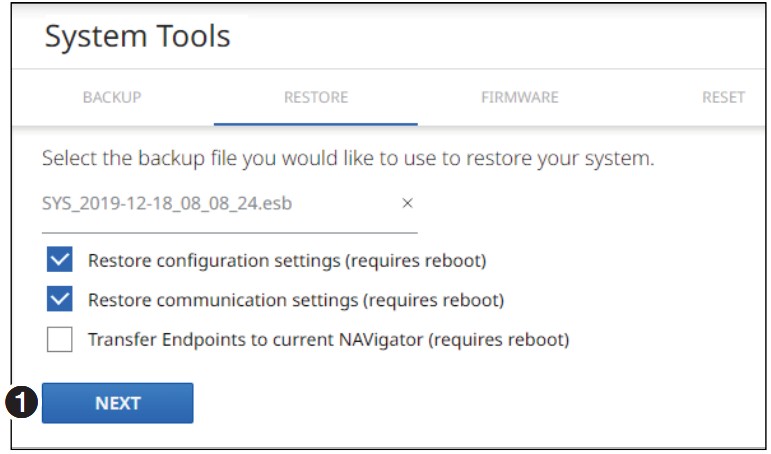 Ọgụgụ 103. Ngwaọrụ System - Weghachi Ọrụ
 - Pịa Osote (lee foto 103, 1).
Maka mweghachi ntọala nhazi ma ọ bụ weghachi ntọala nzikọrịta ozi, ibe Họrọ peeji ga-emepe (lee foto 104 na ibe 100. Ọgụgụ 104. Ịhọrọ njedebe iji weghachi
- Pịa igbe nlele niile (lee ọnụọgụ 104, 1) ma ọ bụ igbe igbe ngwaọrụ nke ọ bụla (2) iji họrọ otu ma ọ bụ karịa ngwaọrụ iji weghachi.
- Pịa RESTORE (3).
NAVigator na-akọ na ọ na-eweghachi wee malitegharịa wee gosipụta ọkwa ọkwa nke na-egosi ọganihu nke ọrụ Weghachite. Mgbe arụ ọrụ ahụ gwụchara, NAVigator malitegharịa.
Ịnyefe ntọala sistemụ gaa na NAVigator nnọchi
IHE:
- Usoro a bụ nhọrọ weghachite iji weghachite sistemụ gị ma ọ bụrụ na NAVigator ada ada. Ọ na-enye onye nnọchi anya NAVigator ohere iwere njikwa sistemụ NAV ma ọ bụrụ na ọ dị mkpa.
- Usoro a na-eche na ị mepụtala ndabere sistemụ file (lee Ịkwado usoro na ibe 96).
- NAVigator nọchiri anya chọrọ otu Licenses dị ka nke mbụ. Nke a na-edobe otu njirimara, dị ka nkwalite njedebe na njikwa ndị ọzọ.
Nyefee njedebe njedebe na ndabere NAVigator dị ka ndị a:
- Kwupu NAVigator izizi wee wepụ ya na sistemụ. Malite ma jikọọ NAVigator nọchiri anya (lee nwụnye na arụ ọrụ na ibe 4).
- Jikọọ na NAVigator nọchiri anya site na ibe HTML agbakwunyere (lee Imepe ibe HTML agbakwunyere na ibe 9).
- Hazie NAVigator nọchiri anya ya na adreesị IP kwesịrị ekwesị maka nhazi gị, ma nke ahụ ọ bụ static ma ọ bụ adreesị IP ekenyere DHCP (lee Ntọala Njikọ Network na ibe 29).
- Mepee ibe weghachi sistemụ - Mee usoro 1 ruo 3 nke Iweghachi nhazi sistemụ na ibe 97.
- Họrọ (pịa) Nyefee nkwụsị njedebe gaa na NAVigator dị ugbu a (chọrọ ịmalitegharị) (lee foto 105, 1).
 Ọgụgụ 105. Nhazi Sistemu na-ebufe
IHE: Nhọrọ a na-ahọrọkwa na-akpaghị aka weghachi ntọala nhazi (chọrọ ịmalitegharị) (A). - Pịa Họrọ FILE (2). Igbe mkparịta ụka mepere emepe (lee foto 106 na ibe 102).
 Ọgụgụ 106. Mepee igbe okwu
 - Gaa na nchekwa ebe ndabere file echekwara (ọ na-abụkarị folda nbudata) (lee foto 106, 1). Họrọ nke file.
- Pịa Mepee (2). Ibe Ngwaọrụ sistemụ na-alaghachi n'elu (lee foto 107).
 Ọgụgụ 107. Ngwaọrụ System - Weghachite Ọrụ N'oge Nfefe
 - Tinye okwuntughe (lee foto 107, 1) nke NAVigator mbụ na-eji mgbe ndabere sistemụ file e kere.
- Pịa ỌZỌ (2).
A na-akọ usoro mweghachi nke ntọala njedebe na mpaghara usoro (lee foto 108, 1). 
Usoro iweghachi nke njedebe njedebe zuru oke na njedebe na-amaliteghachi dị ka egosiri na mpaghara usoro (2). Ka njedebe njedebe mezuru nrụpụta ha, ha gosipụtara n'ọhịa zuru ezu (3). Ozugbo njedebe njedebe zuru oke, a na-eweghachi ntọala NAVigator (4). Ozugbo eweghachiri ntọala nhazi ya, NAVigator reboots.
Mgbe NAVigator reboots, njikọ ya na-efunahụ nwa oge na mgbe sekọnd ole na ole, na
ihe nchọgharị na-egosiputa ibe mbụ igbe nbanye (lee foto 8 na ibe 10). - Mgbe ịmalitegharịrị, jikọọ na NAVigator nọchiri anya site na ibe HTML agbakwunyere (lee Imepe ibe HTML agbakwunyere na ibe 9).
NAVigator nọchiri anya ugbu a ewegharala njikwa nke sistemụ NAV.
Dochie ebe njedebe
N'oge ụfọdụ ị nwere ike dochie ebe njedebe dị na sistemụ NAV, maka exampka iwelie ọrụ site na iji otu nkeji dochie koodu ntinye na-enye ndọtị Ethernet. Ma ndabere sistemụ file ma ọ bụ ndabere koodu file mee ka usoro ahụ dị mfe, Otú ọ dị, a ga-emecha usoro ahụ n'enweghị otu.
Dochie ebe njedebe dị ka ndị a:
- Ọ bụrụ na ọ ga-ekwe omume, mepụta ndabere sistemụ file (lee Ịkwado usoro na ibe 96) ma ọ bụ ndabere njedebe file n'ihi na a ga-edochi ebe njedebe (lee "BACKUP tab" na ntuziaka onye ọrụ maka njedebe ọdabara, dị na www.extron.com).
- Hapụ ebe njedebe ochie dị ka ndị a:
a. Na ngwụcha ngwụcha> ibe izugbe, pịa igbe nlele maka ebe ngwụcha nke a ga-edochi (lee foto 109, 1). Ọgụgụ 109. Ewepụghị ebe njedebe
IHE: Ọ bụrụ na unit adịghị na anọghị n'ịntanetị (adaghị ma ọ bụ wepụrụ ya n'ụzọ anụ ahụ na sistemụ), ọ na-apụta na pane na-anọghị n'ịntanetị nke ibe nlekota (pịa Nleba anya wee mụtakwuo na pane na-anọghị n'ịntanetị). Pịa igbe nlele (lee foto 110, 1). Ọgụgụ 110. Họrọ ebe njedebe.
b. Pịa Unekenye (lee foto 110 ma ọ bụ foto 111, 2). - Jikọọ njedebe ọhụrụ na sistemụ (lee "Nwụnye na arụ ọrụ" na ntuziaka onye ọrụ maka njedebe ọdabara, dị na www.extron.com, na Njikọ azụ panel na atụmatụ dị na ibe 4).
- Chọpụta ma kenye ebe njedebe ọhụrụ (lee Chọpụta na kenye Encoders na Decoders na ibe 31).
Ọ bụrụ na ị mere ndabere sistemụ file na nzọụkwụ 1 na ibe 104, lee "Usoro 1: Iweghachi njedebe njedebe site na iji usoro ndabere. file".
Ọ bụrụ na ịmere nkwado ndabere njedebe file na nzọụkwụ 1, lee "Usoro 2: Iweghachi njedebe njedebe site na iji ndabere njedebe file".
Ọ bụrụ na i mebeghị nkwado ndabere file, lee “Usoro 3: Iweghachi ebe njedebe na-enweghị nkwado ndabere file".
Usoro 1: Iweghachi ebe njedebe site na iji ndabere sistemụ file -
Weghachite ntọala sistemụ (lee Iweghachi nhazi sistemụ na ibe 97).
IHE:
- Gbaa mbọ hụ na ị weghachi site na iji ndabere sistemụ (.esb) file ị mepụtara na nzọụkwụ 1 na ibe 104.
- Họrọ Weghachite nhazi ntọala na Weghachite ntọala nkwukọrịta.
- Gbaa mbọ hụ na ị họrọ ebe ngwụcha arụnyere ọhụrụ iji weghachi (lee foto 111, 1).
 Ọgụgụ 111. Ịhọrọ ebe njedebe
 - Iweghachi naanị ntọala nke njedebe njedebe ọdabara na-ebute nrụpụta njedebe njedebe.
Usoro 2: Iweghachi njedebe site na iji ndabere njedebe file -
IHE: A na-eme usoro a ozugbo na njedebe, ọ bụghị site na ikike ntọala nnukwu nke NAVigator. Hụ ntuziaka onye ọrụ maka njedebe ọdabara, dị na www.extron.com.
- Jikọọ ozugbo na njedebe arụnyere ọhụrụ site na ọdụ ụgbọ USB ma ọ bụ NAV ya.
- Weghachite ntọala njedebe njedebe (lee "RESTORE tab" na ntuziaka onye ọrụ maka njedebe ọdabara.
IHE:
- Gbaa mbọ hụ na ị weghachi site na iji ndabere njedebe (.cfg) file ị mepụtara na nzọụkwụ 1 na ibe 104.
- Họrọ Weghachite nhazi ntọala na Weghachite ntọala nkwukọrịta.
- Iweghachi ntọala njedebe njedebe na-ebute nrụpụta njedebe njedebe.
Usoro 3: Iweghachi njedebe na-enweghị nkwado ndabere file -
Jiri aka hazie ntọala nke ebe njedebe ọhụrụ (lee “Iji ibe HTML” na ntuziaka onye ọrụ maka njedebe ọdabara, dị na www.extron.com.
Ịkwalite ngwa ngwa sistemụ
Kwalite ngwa ngwa nke ọtụtụ ngwaọrụ na sistemụ NAV dị ka ndị a:
IHE:
• Hụ Budata ngwa ngwa ma ọ bụ ngwugwu ngwanrọ na ibe 145 iji nweta ngwungwu firmware.
• Ịkwalite sistemụ firmware na-arụpụta na NAVigator rebooting.
• Mepụta nkwado ndabere na mpaghara tupu ịkwalite ngwa ngwa sistemụ ka o kwe gị omume ịtụgharị ụdị usoro sistemụ ma ọ bụrụ na ịchọrọ. Ndabere files adịghị dakọtara n'etiti ụdị firmware, n'ihi na enwere ike ịgbakwunye atụmatụ usoro NAV ọhụrụ. Hụ ndetu mwepụta firmware dị na www.extron.com.
- Nweta ibe HTML agbakwunyere HTML (lee Imepe ibe HTML agbakwunyere na ibe 9). A ga-emepe ibe HTML (lee foto 112).
- Ọ bụrụ na ọ dị mkpa, pịa akara ngosi NchNhr (lee foto 112, 1).
 Ọgụgụ 112. Sistemu Firmware Bulite Page
 - Ọ bụrụ na ọ dị mkpa, pịa Ngwaọrụ> Ngwaọrụ System (2).
- Pịa FIMWARE (3).
- Pịa Họrọ FILE (4). Igbe mkparịta ụka mepere emepe (lee foto 113 na ibe 107).
 Ọgụgụ 113. Mepee igbe okwu
 - Gaa na folda ebe echekwara famụwe file (ọ na-abụkarị, folda nbudata, lee foto 113, 1). Họrọ nke file.
- Pịa Mepee (2). Igbe okwu mepere emepe mechiri na ibe Ngwaọrụ ngwaọrụ laghachi n'elu, yana ngwa ngwa ahọpụtara file nke mbụ gosiri dị ka ebugote wee chọpụta (lee foto 114, 1).
 Ọgụgụ 114. Ngwa ngwaọrụ nwere Firmware File Achọpụtara
 - Pịa OZI (2).
Ibe NAVigator na-egosiputa ibe ebe ị nwere ike họrọ njedebe iji kwalite (lee foto 115). Ọgụgụ 115. Nhọrọ njedebe Firmware
 - Pịa igbe nrịbama niile (lee ọnụọgụ 115, 1) ma ọ bụ igbe nrịbama njedebe onye ọ bụla (2) iji họrọ otu njedebe ma ọ bụ karịa iji kwalite.
IHE:
• Nkwalite na NAVigator n'onwe ya, ọ bụrụ na ahọpụtara ya, a na-eme ya mgbe niile ka NAVigator nwee ike ijikwa nkwalite nke njedebe njedebe.
• Ụfọdụ mmelite firmware nwere ike ọ gaghị emetụta ụfọdụ njedebe, dị ka mmelite maka naanị njedebe 1G na mmelite maka naanị njedebe 10G. Ọ bụrụ na-ịchọrọ, họrọ Filter > Model ka nzacha njedebe gị.
- Pịa Nwelite (lee foto 115, 3 na ibe 107). Ibe NAVigator na-egosiputa usoro ozi nke na-egosi usoro mmelite firmware (lee ọgụgụ 116, 1 na ibe 109).
| Nkwalite ngwa ngwa sistemụ amalitela (lee foto 116, 1). |  Ọgụgụ 116. Firmware Upgrade na Ọganihu Ọgụgụ 116. Firmware Upgrade na Ọganihu |
| A na-egosipụta mmelite firmware na njedebe njedebe na-aga n'ihu na mpaghara usoro (2). | |
| Mmelite firmware na njedebe ikpeazụ agwụla ma egosipụtara nrụpụta njedebe na mpaghara usoro (3). | |
| Ka njedebe njedebe mezuru nrụpụta ha, a na-egosi ha n'ọhịa zuru ezu (4). IHE: Dabere na ngwaahịa dị na sistemụ gị, nkwalite ngwa ngwa nwere ike ịchọ ọtụtụ okirikiri, otu maka ngwa ngwa ọ bụla pụrụ iche ngwugwu. Maka example, 1G njedebe chọrọ usoro nkwalite dị iche iche site na njedebe 10G. |
|
| Ozugbo njedebe njedebe niile zuru, NAVigator firmware update (5). Ozugbo emelitere ngwa ngwa ya, NAVigator reboots. Na ịmalitegharị, njikọ na NAVigator na-efunahụ ma ihe nchọgharị ahụ na-egosiputa ibe mbụ igbe nbanye (lee foto 8 na ibe 10). Ka ịga n'ihu na-arụ ọrụ NAVigator, ị ga-emerịrị njikọ (lee Imepe ibe HTML agbakwunyere na ibe 9). |
Ibe nlekota
- Ọ bụrụ na ọ dị mkpa, pịa akara ngosi menu (lee foto 117, 1).
 Ọgụgụ 117. Ibe nlekota
 - Ọ bụrụ na ọ dị mkpa, pịa Nlekota (2).
A Iberibe ngwụcha ngwụcha na-anọghị n'ịntanetị - Hụ ibe ngwụcha ngwụcha na ibe 110.
B Iberibe ngwụcha ngwụcha na-enwe esemokwu - Hụ mperi ngwụcha ngwụcha na ibe 111.
C Iberibe Querier IGMP - Lee pane IGMP Querier na ibe 112.
D Iberibe Sistemu Njikwa - Lee pane sistemu njikwa na ibe 112.
E Iberibe mkpu - Lee pane mkpu na ibe 113.
F Njikọ ntọala mkpu - Lee pane Mkpu.
G Budata njikọ ndekọ - Lee njikọ nbudata ndekọ na ibe 114.
Iberibe njedebe na-anọghị n'ịntanetị
Iberibe ngwụcha ngwụcha na-anọghị n'ịntanetị (lee ọnụọgụ 117, A na ibe 109) na-egosi ọnụọgụ, ọ bụrụ na ọ bụla, nke njedebe achọpụtara na-anaghị akọ ọkwa ha.
Ọgụgụ 118 na-egosi ihe ngosi nkịtị na ihe ngosi ma ọ bụrụ na njedebe adịghị anọghị n'ịntanetị. Ọ bụrụ na akọwara ebe njedebe dị ka offline, pịa Mụtakwuo (1) iji chọpụta ya (2).
 Ọgụgụ 118. Ịmata na inyefe ebe ngwụcha
Hụ Mkpu na ibe 140 ka iweghachite njedebe n'ịntanetị. Ihe ngosi a na-ehichapụ onwe ya.
Iji wepu njedebe na-achọghị na sistemụ, mee ihe ndị a:
- Pịa igbe nrịbama niile (3) ma ọ bụ igbe nrịbama njedebe onye ọ bụla (4) iji họrọ otu njedebe ma ọ bụ karịa ka ekenyeghị.
- Pịa UNASSIGN (5).
Mpempe ngwụcha ngwụcha esemokwu
Mpempe ngwụcha ngwụcha esemokwu (lee eserese 117, B na ibe 109) na-egosi ọnụọgụ, ma ọ bụrụ na ọ bụla, nke njedebe achọpụtara nwere esemokwu ọrụ n'ime sistemụ.
Ọnụọgụ 119 na-egosi ihe ngosi nkịtị na ihe ngosi ma ọ bụrụ na njedebe na-emegiderịta onwe ya. Ọ bụrụ na akọwara ebe njedebe dị ka esemokwu, pịa Mụtakwuo (1) iji mata ebe njedebe esemokwu (2).
 Ọgụgụ 119. Ịmata na idozi esemokwu njedebe
IHE: Esemokwu na-adị mgbe otu n'ime ọnọdụ ndị a dị:
- Ebe njedebe na-egosi na e kenyere ya na NAVigator, mana NAVigator anaghị agụnye njedebe a na ndepụta njedebe e kenyere ya.
- Onye NAVigator depụtara njedebe n'ime ndepụta ebe njedebe ekenyere ya, mana njedebe ahụ na-egosi na ekenyeghị ya.
Iji dozie esemokwu sistemụ, mee ihe ndị a:
- Pịa igbe nrịbama niile (3) ma ọ bụ igbe nrịbama njedebe onye ọ bụla (4) iji họrọ otu ma ọ bụ karịa njedebe iji dozie.
- Pịa ekenye (5) ka ịnyegharịa njedebe njedebe na NAVigator ma ọ bụ ekesaghị (6) ka ịhapụ njedebe njedebe na NAVigator a.
IGMP Querier pane
Ihe IGMP querier bụ ọrụ netwọk na-arụ na ngbanwe netwọkụ ma na-ejikwa okporo ụzọ netwọkụ IGMP. Ekwesịrị ịhazi ajụjụ IGMP na netwọk NAV. Ọ na-achịkwa okporo ụzọ multicast. Ọ bụrụ na enweghị ajụjụ IGMP na netwọkụ ahụ, ọ nweghị njikwa okporo ụzọ multicast dị irè yana okporo ụzọ multicast na-emejupụta netwọkụ na njehie iyi nwere ike ime.
Mpempe akwụkwọ Querier IGMP (lee ọnụ ọgụgụ 117, C na ibe 109) na-egosi ma ngwaọrụ ajụjụ IGMP dị na netwọkụ, yana adreesị IP nke IGMP querier. Adreesị ahụ na-enye gị ohere ịmara na ị na-ekwurịta okwu na onye na-ajụ ajụjụ na nke ajụjụ. N'ihe gbasara ajụjụ jụrụ oyi, adreesị IP nwere ike ịgbanwe. Ọgụgụ 120 na-egosi ihe ngosi nkịtị ma ọ bụrụ na ajụjụ IGMP dị na netwọkụ ma ọ bụrụ na enweghị ajụjụ IGMP dị na netwọkụ ahụ.
 Ọgụgụ 120. IGMP Querier Pane Indications
IHE: Ọ bụrụ na achọtaghị ajụjụ IGMP, kpọtụrụ onye nchịkwa netwọk gị. IGMP querier bụ ihe netwọk chọrọ maka sistemụ NAV ka ọ rụọ ọrụ nke ọma.
Mpempe sistemu njikwa
Ogwe njikwa sistemụ (lee foto 117, D) na-egosi ọkwa nke usoro nchịkwa nke jikọtara na jikọọ na NAVigator. Nọmba egosiri akaekpe n'aka nri na-egosi ọnụọgụ ejikọtara. Nọmba kacha aka nri na-egosi ọnụọgụ ejikọrọ.
Ọnụọgụ 121 na-egosi ihe ngosi ma ọ bụrụ na enweghị usoro nchịkwa na-ejikọta (n'aka ekpe) ma ọ bụrụ na ejiri otu (n'aka nri).
Pịa Mụtakwuo (1) ịhụ njikọ zuru ezu na ozi njikọta (lee foto 122).
 Ọgụgụ 121. Pane Sistemụ Njikwa
 Ọgụgụ 122. Njikọ sistemu njikwa zuru oke na ozi njikọta
Oti mkpu
Mpempe mkpu (lee foto 117, E na ibe 109) na-egosi mkpu ọ bụla kpalitere na sistemụ NAV nke NAVigator a na-achịkwa. Ọgụgụ 123 na-egosi pane mgbe mkpu dị. Ụfọdụ mkpu na-egosipụta onwe ha mgbe a na-ezute ọnọdụ ụfọdụ, ndị ọzọ na-anọgide ma ọ bụrụhaala na ọnọdụ ndị na-eme ka ha dị. Dị ka examplee, mkpu okpomọkụ na-anọgide ruo mgbe NAVigator jụrụ oyi.
 Ọgụgụ 123. Na-ekpochapụ Mkpu
IHE:
- Mkpu dị egwu (
 ) kwesịrị idozi ozugbo.
 - Mkpu ịdọ aka ná ntị (
 ) dị obere njọ.
Jiri aka kpochapụ otu mkpu ma ọ bụ karịa na sistemụ dị ka ndị a:
- Pịa Mụtakwuo (lee foto 123, 1).
- Pịa igbe nrịbama niile (2) ma ọ bụ igbe nrịbama njedebe onye ọ bụla (3) ka ịhọrọ otu mkpu ma ọ bụ karịa iji kpochapụ.
- Pịa CLEAR ALARMS ka ikpochapụ mkpu (4).
Hazie oti mkpu na anaghị akọpụta ya na pane a ka ndị a:
- Pịa ALARM SETTINGS (lee foto 123, 5 na ibe 113). Igbe okwu Ntọala Mgbanwe Mkpu ga-emepe (lee foto 124).
 Ọgụgụ 124. Dezie Oti mkpu Ntọala igbe
 - Pịa mgbanwe STATUS (1) iji mee ka (
 ) ma gbanyụọ (
 ) mkpesa mkpu.
 - Pịa Chekwa (2) ka ịme mgbanwe ma ọ bụ kagbuo (3) ịhapụ ha.
Budata njikọ ndekọ
Pịa njikọ DownloadLOAD LOGS (lee 1 n'aka nri) ibudata akụkọ ihe mere eme nke njehie na rikoma-delimited .csv file nke enwere ike imeghe na Microsoft Excel™. Ọnụọgụ dị n'aka nri na-egosi nsonaazụ nke nbudata ndekọ mkpu site na iji ihe nchọgharị Chrome (2).

IHE:
- Ndekọ bụ ngwá ọrụ nyocha nke na-enyere aka na nchọpụta nsogbu ma ọ bụ nbipu. NAV ngwaọrụ log usoro mgbanwe na-eme na oge stamp ntinye ọ bụla iji nyere aka n'ịgbaso usoro ihe omume na-eduga n'okwu. Ndekọ nwere ike ịbụ reviewed ịghọta nke ọma ihe kpatara ọdịda.
- Enweghị oke oke na ọnụọgụ mkpu nwere ike ịbanye, mana ngwaọrụ nwere ike ịnwe naanị otu mkpu nke otu ụdị na-arụ ọrụ n'otu oge. Ihe ngbanwe ahụ na-enyocha steeti mkpu na-arụ ọrụ nke ngwaọrụ niile dị na sistemụ NAV. A na-abanye n'ime mgbanwe steeti oti mkpu ọbụlagodi na agbanyụrụ mkpesa ọkwa site na decoder.
Ibe ntọala
Ibe ntọala ahụ na-enye ohere ịnweta ntọala ngwaọrụ agbakọtara dị ka Ozuruọnụ, ịkparịta ụka n'Ịntanet, na nke dị elu. Iji banye na ibe Ntọala, ọ bụrụ na ọ dị mkpa, pịa njikọ Menu (lee foto 9, 1 na ibe 11). Pịa SETTINGS (lee 1 na ihe atụ dị n'aka nri) wee họrọ n'etiti izugbe (2), ịkparịta ụka n'Ịntanet (3), ma ọ bụ Advanced (4). Ihe nchọgharị ahụ na-egosiputa ibe ntọala ngwaọrụ yana otu ntọala ahọpụtara meghere (lee foto 125, nke na-egosi ibe otu izugbe (2) ahọpụtara.

Ibe izugbe
Pịa akụ ala (1) imepe ndetu ndọda (lee Ibe nkọwa ngwaọrụ na ibe 116, ụbọchị & Oge ibe na ibe 117, Aha njirimara/Paswọdu ibe na ibe 120, ma ọ bụ LinkLicense ibe na ibe 121).
 Ọgụgụ 125. Ibe ntọala izugbe
Ibe nkọwa ngwaọrụ
Nhọrọ nkọwa ngwaọrụ dị na ibe Ntọala izugbe (lee ọgụgụ 125 na ibe 115) mepee pane nke na-egosi naanị ihe na-agụ nke na-egosi ozi izugbe pụrụ iche na NAVigator (lee ọgụgụ 126). Enwere ike dezie aha ngwaọrụ na ebe site na ịpị bọtịnụ EDIT (1). Ụdị nhọrọ ahụ ga-emepe (lee foto 127).
 Ọgụgụ 126. Nhọrọ nkọwa ngwaọrụ
IHE: Lee NKWUKWU na ibe 41 maka iwu ederede na-emetụta aha na ọnọdụ.

- Ngwaọrụ Aha - Pịa a ubi na pịnye na ngwaọrụ aha gị oke.
IHE: Aha ngwaọrụ bụkwa “aha nnabata.” - Ebe - Pịa a ubi na pịnye na a ọnọdụ iji hazie gị usoro.
- Ichekwa na kagbuo bọtịnụ - Pịa Chekwaa ka ịgbanwee nkọwa ngwaọrụ ma ọ bụ kagbuo ịhapụ ha.
Ịpị bọtịnụ ọ bụla na-emechi pane a na-edezi.
Ụbọchị & Oge ibe
Nhọrọ ụbọchị na oge na ibe Ntọala Ozuruọnụ (lee ọgụgụ 125 na ibe 115) ga-emepe mpe mpe mpe mpe mpe mpe akwụkwọ na-egosi ntọala ụbọchị na oge (lee ọgụgụ 128). Pịa SET MANUALLY (1) na mekọrịta na SERVER (2) ka ịgbanwee n'etiti views ọdabara na onye ọ bụla nhọrọ. Enwere ike dezie ụbọchị na oge site na ịpị bọtịnụ EDIT (3). Mepee mpe mpe akwa a na-edezi (lee “Jide aka gị tọọ oge” yana eserese 129 na oge mmekọrịta na sava (ibe) yana ọgụgụ 131 na ibe 118).
 Ọgụgụ 128. Ụbọchị & Oge Nhọrọ
IHE: A na-eketa ụbọchị na ntọala oge NAVigator site na njedebe NAV niile ejikọrọ.
Wepụta oge iji aka gị -
 Ọgụgụ 129. Tọọ oge n'aka
- Tọọ site na PC - Pịa njikọ a ka ịmekọrịta ụbọchị na oge NAVigator na kọmputa nke ejikọrọ gị.
- Ụbọchị & Oge - Pịa na ubi a na pịnye na ụbọchị na oge.
- Oge mpaghara - Pịa ndọpụta ndepụta iji họrọ dechapụ si Universal Time achikota (UTC).
- Bọtịnụ Zọpụta na Kagbuo - Pịa Chekwaa ka ị were mgbanwe ụbọchị & oge ma ọ bụ kagbuo ịhapụ ha.
Ịpị bọtịnụ ọ bụla na-emechi pane a na-edezi.
IHE: Ma ọ bụ ị nwere ike pịa Datepicker ( ) ma ọ bụ Timepicer (
 ) akara ngosi (nọmba 129 na ibe 117) ma jiri ngwaọrụ ndị ahụ ịtọ ụbọchị na oge (lee foto 130).
 Ọgụgụ 130. Iji Ngwa Datepicker na Timepicker
Oge mmekọrịta na ihe nkesa (ibe) -
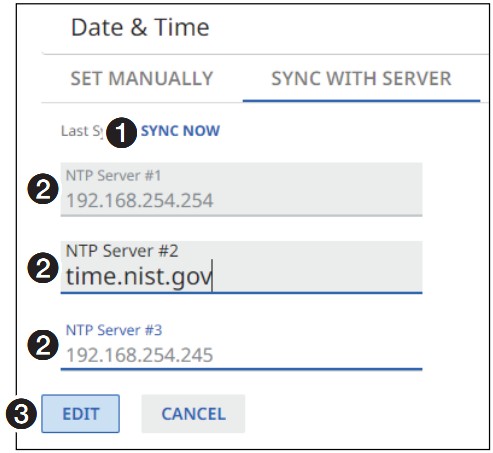
Ọgụgụ 131. Oge mmekọrịta na ihe nkesa
- SYNC UGBUA - Pịa ịmanye NAVigator ka mekọrịta elekere ime ya na sava NTP.
- Ihe nkesa NTP - Pịa na mpaghara ndị a wee pịnye na adreesị IP ma ọ bụ aha DNS nke ihe nkesa NTP.
- Bọtịnụ Zọpụta na Kagbuo - Pịa Chekwaa ka ị were mgbanwe ụbọchị & oge ma ọ bụ kagbuo ịhapụ ha. Ịpị bọtịnụ ọ bụla na-emechi pane a na-edezi.
Mmekọrịta na ihe nkesa (usoro) -
- Ọ bụrụ na ọ dị mkpa, pịa SYNC NA SERVER (lee foto 132, 1).
 Ọgụgụ 132. Mmekọrịta na nkesa
 - Pịa EDIT (2) iji mee ka ụbọchị & Oge dị maka ndezi. Bọtịnụ EDIT na-agbanwe ka ọ bụrụ Chekwa.
- Pịa na mpaghara kwesịrị ekwesị ma mee mgbanwe dịka ọ dị mkpa (3).
IHE: Ntinye ga-abụrịrị na adreesị IP dị irè ma ọ bụ usoro aha ngalaba. - Pịa ebe ọ bụla na mpụga mpaghara edeziri.
- Pịa SYNC UGBUA (4) iji mekọrịta oge na ihe nkesa oge ahaziri.
- Pịa Chekwa (5).
Aha njirimara/Paswọdu ibe
Nhọrọ aha njirimara/Passwọọdụ dị na ibe Ntọala ngwaọrụ (lee foto 125 na ibe 115) ga-emepe oghere naanị ọgụgụ nke na-egosi nzere NAVigator (lee foto 133). Enwere ike dezie okwuntughe site na ịpị bọtịnụ EDIT (1). Ụdị nhọrọ ahụ ga-emepe (lee foto 134).
IHE: Mgbe ị gbanwere paswọọdụ nchịkwa NAVigator, a na-agbanye paswọọdụ ọhụrụ na-akpaghị aka na njedebe niile ekenyere.
 Ọgụgụ 133. Nhọrọ aha njirimara/Paswọdu
 Ọgụgụ 134. Nhọrọ aha njirimara / okwuntughe edezi
- Paswọdu na Kwenye okwuntughe - Pịa na ubi ndị a na pịnye na nti paswọọdụ ụkpụrụ ịbanye kwesịrị ekwesị ụkpụrụ gị NAVigator.
IHE:
• Okwuntughe dị irè na-emezu ihe ndị a:
• Ogologo ya ruru mkpụrụedemede 64.
• anabatara mkpụrụedemede niile na akara ASCII ma ewezuga | (ọkpọkpọ).
• Okwuntughe enweghị ike ịbụ oghere.
• Okwuntughe enweghị ike iji oghere malite.
• Ụlọ ọrụ ahazila okwuntughe maka akaụntụ niile dị na ngwaọrụ a ka edobere na nọmba nsonazụ ngwaọrụ. N'ọnọdụ nke nrụpụta sistemụ zuru oke, okwuntughe laghachiri na ndabara.
• Aha njirimara ndabara bụ admin na paswọọdụ ndabara bụ extron.
NDỤMỌDỤ: Họrọ (pịa) igbe igbe ngosi okwuntughe (A) iji gosi paswọọdụ ka ị na-apị ya. - Chekwa na kagbuo bọtịnụ - Pịa Chekwa (2) iji were mgbanwe paswọọdụ ma ọ bụ kagbuo ịhapụ ya. Ịpị bọtịnụ ọ bụla na-emechi pane a na-edezi.
Ibe njikọ License
Nhọrọ Njikọ License na ibe Ntọala ngwaọrụ (lee foto 125 na ibe 115) ga-emepe pane nke na-enye gị ohere ibu njikọ License (lee foto 135).
Ọgụgụ 135. Nhọrọ Njikọ License
Njikọ License bụ igodo na-emepe agbakwunyere ma ọ bụ kwalite atụmatụ nke ngwaahịa Extron, dị ka ịba ụba ọnụ ọgụgụ njedebe akwadoro. Kpọtụrụ ndị ahịa Extron S3 Hotline na nkwado teknụzụ (lee www.extron.com maka akara ekwentị dị na mpaghara ụwa gị) iji nweta License Link.
Bunye ikikere njikọ dị ka ndị a:
- Pịa Họrọ File (1). Igbe mkparịta ụka mepere emepe (lee foto 136).
 Ọgụgụ 136. Mepee igbe okwu
 - Gaa na folda ebe echekwara License License (lee foto 136, 1). Họrọ nke file.
IHE: License dị irè nwere ndọtị ell. Ọ bụla ọzọ file ụdị abụghị njikọ License dị irè. - Pịa Mepee (2). Ibe njikọ License laghachiri n'elu (lee foto 137).
 Ọgụgụ 137. Ikikere Njikọ- Ọrụ Weghachi
 - Pịa Nwelite (lee foto 137, 1 na ibe 121).
NAVigator na-akọ na ọ na-ebugote wee wụnye ikike.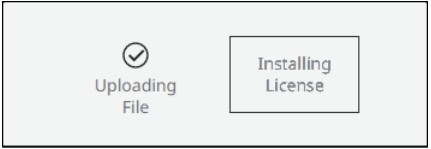 IHE: Ka ịga n'ihu na-arụ ọrụ NAVigator, ị ga-emerịrị njikọ (lee Imepe ibe HTML agbakwunyere na ibe 9).
Ibe netwọkụ
Na ibe Ntọala ịkparịta ụka n'Ịntanet (lee foto 138), pịa akụ ala (1) ka imepee otu n'ime ndetu mkpọda abụọ ndị a:
- Ibe Njikọ netwọkụ - Iji ngwaọrụ Njikọ netwọkụ ka akọwara nke ọma na Ntọala Njikọ netwọkụ na ibe 29.
- Ibe ọdụ ụgbọ mmiri - Lee ibe ọdụ ụgbọ mmiri na ibe 123.
 Ọgụgụ 138. Ibe ịkparịta ụka n'Ịntanet
Ibe ọdụ ụgbọ mmiri
Nhọrọ ọdụ ụgbọ mmiri dị na ibe Settings Networking (lee foto 138 na ibe 122) ga-emepe oghere na-agụ naanị nke na-egosi akara ojiji ọdụ ụgbọ mmiri nke NAVigator (lee foto 139). Enwere ike dezie ọdụ ụgbọ mmiri HTTP na SSH/SIS site na ịpị bọtịnụ EDIT (1). Njirimara a na-enye mgbanwe iji ụfọdụ ọdụ ụgbọ mmiri nke ị na-ahọrọ, ma ọ bụrụ na ejighi ọdụ ụgbọ mmiri. Ụdị nhọrọ nhọrọ ga-emepe (lee foto 140).
 Ọgụgụ 139. Nhọrọ ọdụ ụgbọ mmiri
 Ọgụgụ 140. Nhọrọ ọdụ ụgbọ mmiri a na-edezi
- HTTPS na SSH/SIS - Pịa na mpaghara ndị a wee pịnye ụkpụrụ bara uru maka koodu ntinye gị.
IHE:
• Ụkpụrụ HTTPS bara uru:
• θ = Agbanyụrụ
• 443 = Ndabere
• 1θ24 – 65535 = Nhọrọ ndị ọzọ dị ma ọ bụrụhaala na ha anaghị ejikọta na koodu ntinye.
• Ụkpụrụ SSH/SIS bara uru:
• θ – Agbanyụrụ
• 22θ23 - Ihe ndabara
• 1θ24 – 65535 = Eji efu. Nhọrọ ndị ọzọ dị ma ọ bụrụhaala na ha anaghị ejikọta.
• Hụ NAV Series Pro AV n'elu IP Systems Network Ports, Protocols, and License, dị na www.extron.com, maka ozi ndị ọzọ na ọdụ ụgbọ mmiri. - Ichekwa na kagbuo bọtịnụ - Pịa Chekwa ka iwere mgbanwe Port ma ọ bụ kagbuo ịhapụ ha. Ịpị bọtịnụ ọ bụla na-emechi pane a na-edezi.
Ibe di elu
Na ibe ntọala ngwaọrụ dị elu (lee ọnụọgụ 141), pịa akụ ala (1) ka imepe ndetu ndọda (lee “Ibe ịkparịta ụka n'elu” n'okpuru na ibe LLDP na ibe 126).
 Ọgụgụ 141. Ibe ntọala dị elu
Ibe netwọk dị elu
Nhọrọ netwọk dị elu na ibe dị elu (lee ọgụgụ 141) ga-emepe oghere na-agụ naanị nke na-egosi paramita ojiji ọdụ ụgbọ mmiri nke NAVigator (lee foto 142). Enwere ike dezie paramita ahụ site na ịpị bọtịnụ EDIT (1). Ụdị nhọrọ ahụ ga-emepe (lee foto 143 na ibe 125).
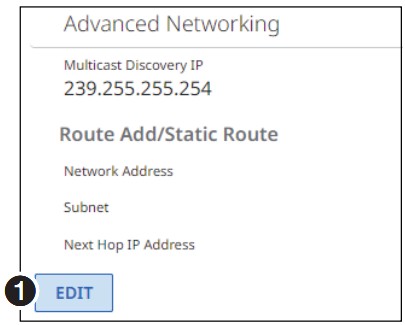 Ọgụgụ 142. Nhọrọ netwọk dị elu
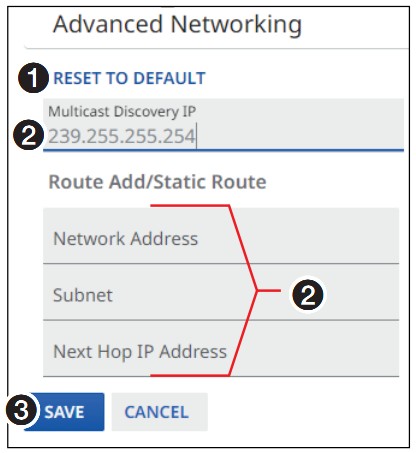 Ọgụgụ 143. Nhọrọ netwọk dị elu edezi
- Tọgharia ka ọ dị mma - Pịa ka iweghachite ntọala ịkparịta ụka n'Ịntanet dị elu nke ihe ngbanwe ahụ na ụkpụrụ ndabara ha.
- Adreesị IP multicast - Pịa na mpaghara ndị a wee pịnye na adreesị IP dị irè maka NAVigator gị.
IHE:
• Multicast Discovery IP bụ adreesị IP multicast nke ukwuu (Dezie: 239.255.255.254) nke a na-eji maka nchọpụta na nzikọrịta ozi n'ofe usoro NAV.
• Route Add/Static Route na-enye otu ụzọ kwụ ọtọ na NAVigator maka ịnweta ebe njedebe dị na subnets dịpụrụ adịpụ.
• Adreesị netwọkụ na mpaghara mkpuchi subnet na-akọwapụta subnets dịpụrụ adịpụ site na iji ihe nkpuchi prefix kacha nso enwere ike.
• Adreesị IP Hop na-esote bụ adreesị IP nke ọnụ ụzọ ámá nke nwere ike ịnweta subnets ndị dịpụrụ adịpụ. - Chekwa na kagbuo bọtịnụ - Pịa Chekwa ka ịme mgbanwe ma ọ bụ kagbuo ịhapụ ha. Ịpị bọtịnụ ọ bụla na-emechi pane a na-edezi.
ibe LLDP
Nhọrọ LLDP na ibe di elu (lee foto 141 na ibe 124) mepere pane nke na-egosi ọkwa Link Layer Discovery Protocol (na ma ọ bụ gbanyụọ) wee nye ozi agbatịkwuru gbasara OOB LAN na NAV AV LAN (lee foto 144) .
IHE: LLDP bụ usoro njikọ oyi akwa nke ngwaọrụ NAV na-eji kpọsaa njirimara ha, ike ha na ndị agbata obi ha na netwọk mpaghara.
 Ọgụgụ 144. LLDP Ibe
- Njikọ Layer Discovery Protocol (LLDP) - LLDP, a na-ere ahịa na-anọpụ iche protocol, nke ngwaọrụ netwọk na-eji chọpụta, mata na kesaa ozi n'etiti ngwaọrụ netwọk abụọ ejikọrọ ozugbo. Pịa ka ịgbanwuo LLDP ma gbanyụọ.
IHE: Ị nwere ike igosipụta naanị otu pane nke Extended Data (3), OOB ma ọ bụ NAV - AV LAN, n'otu oge. - VIEW Bọtịnụ DATA agbakwunyere (OOB na NAV – AV LAN) - Mepee pane n'aka nri nke ibe (3) nke na-egosi topology zuru oke nke netwọkụ ahọpụtara (OOB ma ọ bụ NAV – AV LAN).
- Data gbatịrị agbatị (OOB na NAV - AV LAN) pane- Mpempe akwụkwọ naanị nke na-enye nkọwa ndị ọzọ nke topology nke netwọk ahọpụtara (OOB ma ọ bụ NAV - AV LAN). Pịa imechi pane.
IHE: Onyonyo 144 na-egosi pane Data Extended OOB. Mpempe data AV-LAN gbatịrị agbatị yiri ya n'ọdịdị.
Banyere Ibe
Nweta ibe ihe gbasara site na ịpị Banyere (lee foto 145, 1).

Ọgụgụ 145. Banyere Ibe
Ihe gbasara ibe na-enye ozi bara uru:
A Nọmba ụdị firmware
B Ikikere arụnyere, nke enwere ike ịhazi site na ịpị mkpụrụedemede nzacha achọrọ
Sistemụ njikwa
Enwere ike ijikwa NAVigator site na ngwaọrụ nnabata dị ka kọmputa ma ọ bụ sistemụ njikwa Extron. Ngwaọrụ na-achịkwa na-ekwurịta okwu na netwọk site na ọdụ ụgbọ mmiri NAV/PoE+ (lee foto 2, A na ibe 4) ma ọ bụ ọdụ ụgbọ mmiri OOB (C).
Ngwa Platform echekwara
Dị ka Ngwa Platform Secure (SPD), NAVigator bụ ngwaọrụ dabere na sistemụ na-ekwurịta okwu na onye njikwa Extron. NAVigator na-akwado njikwa nnweta netwọkụ dabere na ọdụ ụgbọ mmiri 802.1X. Mgbe etinyere ya, nyocha 802.1X chọrọ ka akwadoro ngwaọrụ niile tupu enye ohere netwọkụ.
NAVigator na-ekwurịta okwu na ndị njikwa dakọtara dị ka Extron IPCP Pro na ngwaahịa njikwa usoro IPL Pro n'elu ọwa echekwara ezoro ezo. NAVigator na-akwado ọtụtụ Interface Port Secure, na-ekpughe njikwa nke sistemụ NAV niile na ndị njikwa isi ejikọtara.
Akara ngwaọrụ
Ihe akụrụngwa Extron Toolbelt dị na Extron websaịtị. Toolbelt bụ ngwa Windows guzoro ọtọ maka njikwa sistemụ njikwa. Toolbelt nwere ike chọpụta Pro Series na ngwaọrụ NAV na-akpaghị aka na netwọk (lee Enyemaka Ngwá Ọrụ File). Ị nwekwara ike iji aka tinye ngwaọrụ, na-eji adreesị IP amaara. Ozugbo ịbanye na ngwaọrụ NAV, dị ka NAVigator, ị nwere ike ịrụ ọrụ dịka:
- Mepee ibe HTML NAVigator agbakwunyere ka achọpụtachara
- View ngwaọrụ na ozi sistemụ
- View ma dezie ozi netwọkụ
- View ma tọọ asambodo SSL
- Jiri akụrụngwa dị ka Ping, Tọgharia, na Reboot
- View 802.1X ndekọ ndekọ
- Hazie ntọala nchekwa 802.1X
- Melite firmware na ngwaọrụ ma ọ bụ otu ngwaọrụ ahọpụtara
Asambodo nchekwa Sockets Layer (SSL).
Ngwa Extron NAV nwere asambodo SSL arụnyere ụlọ nrụpụta nke Extron mepụtara. Ọ bụrụ na ịchọrọ ma ọ bụ achọrọ ka iji asambodo SSL dị iche na saịtị nrụnye gị, ị nwere ike iji ngwa sistemụ na ngwa Toolbelt iji gbanwee asambodo SSL n'oge ọ bụla. The Toolbelt Enyemaka File na-enye ntuziaka maka otu esi etinye asambodo SSL na ngwaọrụ.
IHE:
- Ị ga-agbarịrị Toolbelt ka onye nchịkwa.
- Ụfọdụ asambodo chọrọ paspọtụ nke emepụtara mgbe emepụtara asambodo ahụ. Ọ bụrụ na achọrọ passphrase, ị ga-etinyerịrị passphrase ahụ tupu ebugote na itinye akwụkwọ asambodo ahụ.
Ngwaọrụ NAV na-akwado koodu ntinye akwụkwọ ikike OpenSSL dị ka .pem (Ezi ozi eletrọnịkị kwalitere nzuzo) na .der (Iwu nzuzo nzuzo) file ụdị. PEM file ụdị bụ ASCII nke etinyere ma bụrụ usoro achọrọ maka ibugo na ngwaọrụ ahụ. DER file ụdị nwere koodu ọnụọgụ abụọ ma nwee ike nwee ọtụtụ file mgbanwe ndọtị, dị ka .crt na .cer. Enwere ọtụtụ ngwaọrụ ọkọlọtọ nwere ike ịtụgharị site na DER gaa na PEM file encoding ma ọ bụrụ na achọrọ.
IHE: Ụdị DER file a ga-agbanwerịrị ka ọ bụrụ koodu PEM tupu ebugo ya na ngwaọrụ ahụ.
Iji mepụta akwụkwọ nke ọma maka ibugo na ngwaọrụ Extron NAV, hụ na asambodo ahụ file na-emezu ihe ndị a chọrọ:
- Nwere ozi asambodo X.509
- Nwere igodo ọha na nke nzuzo
- Na-eji koodu PEM
IHE: Ọkọlọtọ ITU-T X.509 na-ekpuchi akụkụ nke izo ya ezo igodo ọha, cryptography dijitalụ, asambodo na nkwado.
Kpọtụrụ onye nchịkwa IT gị maka ozi ndị ọzọ gbasara ngwaọrụ na atumatu achọrọ iji nweta ma ọ bụ mepụta asambodo SSL yana, ọ bụrụ na ọ dị mkpa, passphrase kwekọrọ.
Njikwa Ndị otu SSH
Njikwa ndị ọzọ dị ka mgbakwunye LinkLicense. Kpọtụrụ onye nnọchi anya nkwado Extron na Extron S3 Sales and Technical Support Hotline (lee www.extron.com maka nọmba ekwentị na mpaghara gị nke ụwa).
Global Configurator Plus na Ọkachamara
IHE: Enwere ike iji ngwaahịa NAV na sistemụ njikwa yana ngwaahịa njikwa Extron ndị a:
- Ndị nrụpụta IPCP dị ka IPCP Pro 250
- Ndị na-arụ ọrụ njikwa IPL Pro dị ka IPL Pro S3
- Ndị nrụpụta IPCP Pro Q xi dị ka IPCP Pro 255Q xi
- Ndị nrụpụta IPCP Pro xi dị ka IPCP Pro 250 xi
Configurator zuru ụwa ọnụ bụ ngwanrọ nhazi usoro njikwa Extron maka ojiji na sistemụ AV gụnyere ngwaahịa njikwa Extron Pro Series. Echiche ọnọdụ, mgbanwe, na macros na-enye mgbanwe maka nhazi usoro njikwa sara mbara. Enweghị ihe ọmụma mmemme ozugbo achọrọ iji mmemme ahụ.
Ewubere mgbagha arụ ọrụ n'ime Global Configurator. Naanị họrọ ọrụ ịchọrọ iji. Ị nwere ike hazie usoro nhazi ngwa ngwa, macros, monitors na ihe ndị ọzọ, na-eji omume na iwu dịnụ, na-enweghị ide ederede njikwa.
Global Configurator nwere ụdịdị abụọ:
- Global Configurator Plus - Ọ dị mma maka obere ngwa chọrọ otu njikwa njikwa yana otu interface njikwa.
- Ọkachamara Configurator zuru ụwa ọnụ - Kwesịrị ekwesị maka ngwa chọrọ ọtụtụ nhazi njikwa, arụmọrụ emelitere, yana nhazi dị elu. Ịnweta Ọkachamara Configurator Global chọrọ Asambodo ECP.
Na sistemụ NAV nwere onye na-ahụ maka Extron, dị ka IPCP Pro 250, ị nwere ike ịme omume dịka:
- Jikwaa ndị ọkwọ ụgbọ ala maka nyochaa ọkwa nke na iji sistemụ NAV jikwaa ngwaọrụ.
- Bulite okirikiri nhọrọ ukwuu GUI Designer gaa na panel mmetụ na ihu mmetụ ndị ọzọ.
- Mepụta nhazi nke nwere ntọala niile maka njikwa njikwa yana ngwaahịa ndị ọ na-emekọrịta na sistemụ NAV.
- Bulite nhazi ahụ na nhazi njikwa.
- Zipu iwu nwere oke (dị ka ụfọdụ iwu SIS) site na onye njikwa gaa na ngwaọrụ NAV (mana na-enwetaghị nzaghachi site na ngwaọrụ ahụ).
Iji nweta ngwanrọ njikwa ngwaahịa Extron, ị ga-enwerịrị akaụntụ Extron Insider wee kpọtụrụ onye nnọchi anya nkwado Extron na Extron S3 Sales and Technical Support Hotline (lee. www.extron.com maka nọmba ekwentị na mpaghara gị nke ụwa). Extron na-enye ndị ahịa anyị ọzụzụ maka otu esi eji ngwa ngwa.
Ịnweta atụmatụ nke Global Configurator Professional dị maka ndị ọrụ mezuru asambodo ọkachamara Extron Control nke ọma.
Maka nkọwa zuru ezu na usoro iji hazie sistemụ njikwa yana ngwaọrụ IPCP Pro na Global Configurator, hụ Enyemaka Configurator Global ọdabara. File.
Akwụkwọ edemede zuru ụwa ọnụ
IHE: Enwere ike iji ngwaahịa NAV na sistemụ njikwa yana ngwaahịa njikwa Extron ndị a:
- Ndị nrụpụta IPCP dị ka IPCP Pro 250
- Ndị na-arụ ọrụ njikwa IPL Pro dị ka IPL Pro S3
- Ndị nrụpụta IPCP Pro Q xi dị ka IPCP Pro 255Q xi
- Ndị nrụpụta IPCP Pro xi dị ka IPCP Pro 250 xi
Global Scripter bụ sọftụwia njikwa njikwa dị ike yana sọftụwia sitere na Extron maka sistemu AV na-eji usoro njikwa usoro Extron Pro (dị ka IPCP Pro 250). Global Scripter, ịbụ mmemme (kama nhazi naanị) sọftụwia, na-agbanwe agbanwe karịa Global Configurator. Global Scripter na-enye ohere ka onye ntinye aka dee mmemme ahaziri maka sistemụ AV ya. Iji iwu mmemme ahaziri ahazi maka nhazi na njikwa na-enye ohere maka sistemụ AV buru ibu karịa Global Configurator.
Global Scripter na-eji asụsụ scripting Python dị mfe ịmụta ma gụnye ọba akwụkwọ Python na-enweghị atụ:
Akwụkwọ njikwa. ControlScript na-abawanye mmepụta nke ndị mmemme AV site na itinye ọrụ ndị a na-eji n'ọrụ sistemụ njikwa AV, yana akwụkwọ enyemaka, ihe ntụnye aka, na s.ample koodu.
Global Scripter nwere ike itinye ngwa AV kpọmkwem (dị ka SPD) yana ọrụ n'ime koodu.
Na sistemụ NAV nwere njikwa Extron, dị ka IPCP Pro 250, ị nwere ike ịkwado ọtụtụ ngwaọrụ ndị ọzọ (ndị na-ahụ maka sistemụ, NAVigators na njedebe) karịa Global Configurator, ziga iwu SIS akọwapụtara nke ọma (dị ka koodu mmemme), wee nweta nzaghachi.
IHE: Ndị na-ahụ maka sọftụwia Global Scripter na ndị mmekọ ga-amarịrị ka eji Python mmemme wee mara ka esi eji Extron ControlScript.
Maka nkọwa zuru ezu na usoro iji hazie sistemụ njikwa na ngwaọrụ IPCP Pro yana Global Scripter, hụ Enyemaka Global Scripter. File.
Ọrụ Nbunye ControlScript
IHE: Enwere ike iji ngwaahịa NAV na sistemụ njikwa yana ngwaahịa njikwa Extron ndị a:
- IPCP Pro Control processors - dị ka IPCP Pro 550
- IPCP Pro xi Control processors - dị ka IPCP Pro 350 xi
- IPCP Pro Q xi Control processors - dị ka IPCP Pro 360 Q xi
Utility Njikwa Eke ControlScript na-enye ndị mmepe AV ohere ibugharị na degharịa mmemme njikwa njikwa nke ejiri Microsoft Visual Studio Code mepụta. Ngwa ahụ nwere ike ibu ma weghachite ọrụ site na ndị na-ahụ maka njikwa ma na-enye ngwaọrụ nbipu dị ka Ndekọ Mmemme na Ozi Trace. Ya na Extron ControlScript Extension maka koodu VS, ọrụ ntinye aka na-ejikọta ọba akwụkwọ ControlScript n'ime koodu VS, na-enye ndị na-eme usoro nchịkwa aka iji onye nchịkọta akụkọ VS dị ike na-eme ihe na usoro nchịkwa Extron.
IHE:
- Extron na-akwado iji Visual Studio Code mepụta ọrụ gị file. Mgbakwunye ControlScript maka Visual Studio Code dị site na Extron websaịtị.
- A na-atụ aro ka emelite ngwaọrụ niile ka ọ bụrụ firmware kachasị ọhụrụ, iji jiri njirimara niile nke ntọhapụ nke ControlScript Deployment Utility.
Hụ ndetu ntọhapụ nke ntinye njikwa ControlScript
Ọrụ SIS
Enwere ike ịchịkwa NAVigator n'ime anya, nyochaa, ma ọ bụ hazie ya site na iji ihe ndị a:
- Ụdọ akọwara onye ọrụ nwere iwu SIS (lee n'okpuru).
- Extron Toolbelt ma ọ bụ sistemụ njikwa arụpụtara site na iji Global Configurator Plus, Global Configurator Pro, ma ọ bụ Global Scripter (lee Sistemụ Njikwa na ibe 128).
- Ibe HTML arụnyere n'ime (lee Ọrụ HTML na ibe 9).
- SSH site na Njikọ Njikọ Njikọ nke Ndị Ọzọ (lee SSH 3rd Party Control na ibe 129
Akụkụ a na-enye ntụzịaka maka ịrụ ọrụ nke NAVigator site na usoro iwu wee depụta iwu SIS, gụnyere:
- Ijikọ NAVigator na onye ọbịa
- Nkwukọrịta nke onye ọbịa na-NAVigator
- Ozi nkwalite ike NAVigator butere
- Nzaghachi mperi NAVigator
- Iji Tebụl Nzaghachi na Iwu
- Iwu SIS na Tebụl nzaghachi
- NAVigator to Endpoint Communications (Encapsulation)
Dịka SPD (lee Ngwa Platform Secure na ibe 128), nzikọrịta ozi bụ site na iji Global Configurator Plus, Global Configurator Professional, ma ọ bụ Global Scripter, site na interface SPD. Hụ Enyemaka ọdabara file iji hazie mmemme iji nye eriri iwu na NAVigator.
IHE: Ị nwere ike jikọọ NAVigator na sistemụ njikwa site na iji OOB ma ọ bụ NAV LAN ọdụ ụgbọ mmiri.
Ijikọ NAVigator na onye ọbịa
Jiri otu n'ime ụzọ ndị a iji guzobe nkwurịta okwu n'etiti onye ọbịa na NAVigator:
- Ethernet - Jikọọ onye ọbịa na ọdụ azụ NAV/PoE (lee foto 2, B na ibe 4) ma ọ bụ ọdụ ụgbọ mmiri OOB (C). Iji tinye iwu SIS, jiri ngwa nzikọrịta ozi echedoro nke na-akwado Shell Secure (SSH). Tinye adreesị IP MGP ebe achọrọ wee jiri 22023 dị ka nọmba ọdụ ụgbọ mmiri.
- Ethernet n'elu USB - Jikọọ onye ọbịa na ọdụ ụgbọ mmiri CONFIG (USB) n'ihu (lee foto 5, A na ibe 7). Iji tinye iwu SIS, jiri akụrụngwa nkwurịta okwu echedoro na-akwado SSH. Tinye 203.0.113.22 maka adreesị IP ebe achọrọ yana 22023 dị ka nọmba ọdụ ụgbọ mmiri.
Nkwukọrịta nke onye ọbịa na-NAVigator
Iwu SIS nwere otu mkpụrụedemede ma ọ bụ karịa n'otu mpaghara. Ọ nweghị mkpụrụedemede pụrụ iche achọrọ ka ịmalite ma ọ bụ kwụsị usoro mkpụrụedemede iwu. Mgbe iwu dị irè, onye nrụpụta na-eme iwu ahụ wee ziga nzaghachi na ngwaọrụ nnabata. Nzaghachi niile sitere na decoder na onye ọbịa na-ejedebe na nloghachi ụgbọ ala yana ndepụta ahịrị (CR/LF = ]), nke na-egosi njedebe nke eriri agwa nzaghachi. Eriri bụ otu mkpụrụedemede ma ọ bụ karịa.
Ozi nkwalite ike NAVigator butere
Mgbe decoder mechara mmalite ya, ọ na-enye onye nnabata ozi a:
© Copyright 2θyy, Extron Electronics NAVigator, Vx.xx, 6θ-nnnn-nn
Vx.xx bụ nọmba ụdị firmware na 6θ-nnnn-nn bụ nọmba akụkụ.
DevpA* * <θ = ekenyeghi ya, 1 = ekenyere>
Ọkwa e kenyere ebe njedebe agbanweela.
DevpC* * <θ = akwụsịghị, 1 = ejikọrọ>
Ebe njedebe ekenyere agbanweela ọkwa njikọ ya.
DevpP* * <θ = offline, 1 = online>
Ebe njedebe ekenyere agbanweela ọkwa ya n'ịntanetị.
HkdmP* ma ọ bụ HkdmK*
NAVigator achọpụtala ezigbo nchikota igodo ọkụ: + ma ọ bụ + .
Nzaghachi mperi NAVigator
Mgbe NAVigator nwetara iwu SIS dị mma, ọ na-eme iwu ahụ wee ziga nzaghachi na ngwaọrụ nnabata. Ọ bụrụ na NAVigator enweghị ike ịme iwu a n'ihi na iwu ahụ ezighi ezi ma ọ bụ na o nwere paramita na-ezighi ezi, NAVigator na-eweghachite nzaghachi njehie nye onye ọbịa ahụ. Koodu nzaghachi njehie bụ:
E1θ — Iwu ezighi ezi
E12 - Nọmba ọdụ ụgbọ mmiri ezighi ezi
E13 - Oke ezighi ezi
E14 - ezighi ezi maka nhazi ọdụ ụgbọ mmiri a
E17 - Iwu na-ezighi ezi maka ụdị mgbaama
E22 - Na-arụ ọrụ
E24 - Mmebi ihe ùgwù
E25 - Ngwaọrụ adịghị
E28 - ọjọọ file aha ma ọ bụ file ahụghị
Iji Tebụl Nzaghachi na Iwu
Tebụlụ iwu na nzaghachi na-amalite n'okpuru. A na-eji akara ngosi n'ofe tebụl ahụ iji gosipụta mgbanwe dị iche iche na mpaghara iwu na nzaghachi. Iwu na nzaghachi exampA na-egosi les na tebụl dum. Tebụlụ ntụgharị ASCII ka HEX dị n'okpuru bụ maka iji ya na tebụl nzaghachi na iwu.

Nkọwa akara a na-ahụkarị
= Nri ụgbọ ala / ndepụta ahịrị
 = Nlaghachi azụ (enweghị akara ahịrị)
 = Pipe (enwere ike iji ya na nke agwa)
• = oghere
 = igodo mgbapụ
W = Enwere ike iji ya na nke agwa
Iwu SIS na Tebụl nzaghachi
Isiokwu Iwu na nzaghachi maka iwu NAVigator
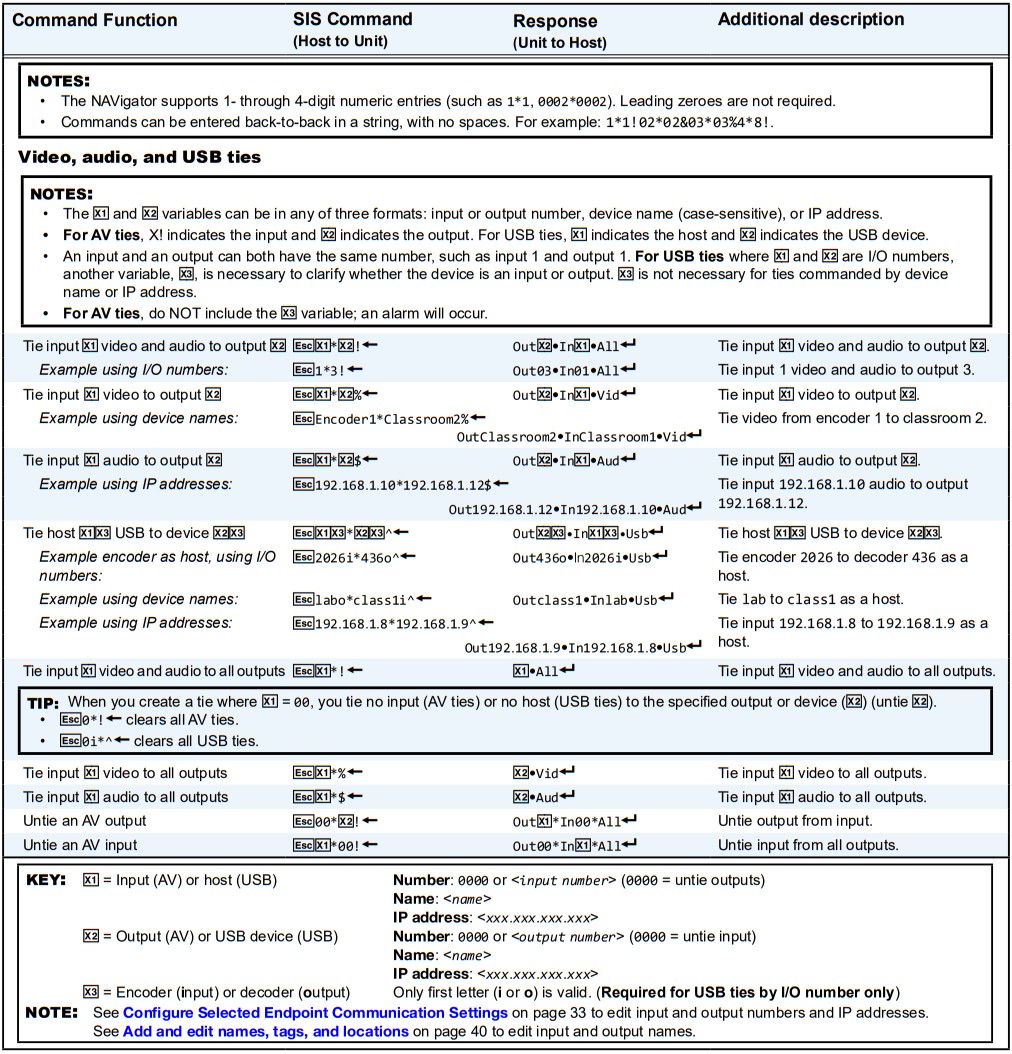


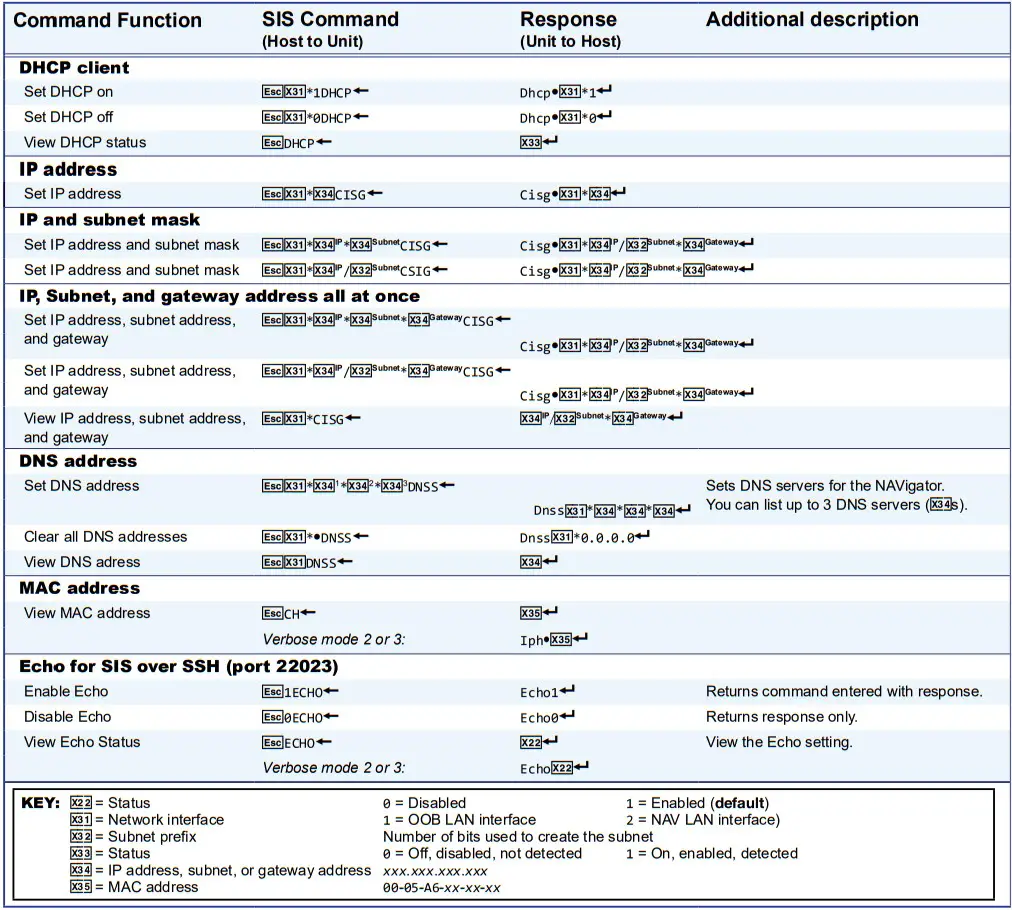 NAVigator to Endpoint Communications (Encapsulation)
Enweghị ike ịnye iwu SIS ozugbo na njedebe njedebe, mana a na-enye ya site na NAVigator na netwọk sistemụ site na iji encapsulation.
Ihe nkpuchi gụnyere ịtinye “{“ ihe nchapụta, ihe X# mgbanwe, na onye nkewa ":" n'ihu iwu SIS nke a ga-enye na njedebe njedebe (lee ex.amples n'okpuru). Nke X# mgbanwe na-eje ozi dị ka ihe nchọpụta nke njedebe ezubere iche. Iwu niile agbakwunyere na-ejedebe na njedebe "}" yana nloghachi ụgbọ (CR = ).
Nzaghachi sitere na ebe njedebe gụnyekwara ihe nchọpụta, agbakwunyere na "{" na "}" delimiters.
IHE:
- Iwu SIS edebanyere ga-adị irè maka njedebe njedebe (lee ntuziaka onye ọrụ maka njedebe ọdabara, dị na www.extron.com, maka ndepụta nke iwu njedebe SIS). Ha achọghị ka ha bụrụ iwu ziri ezi maka NAVigator.
- Dịka na SIS nyere NAVigator iwu, (pipe) na W nwere ike iji ya na nke na agwa n'ime iwu ekpuchiri.
- Ị ga-ewepụtarịrị njedebe njedebe na CR (" } ") tupu ịmalite iwu ọhụrụ. Ọ bụrụ na ị mehiere itinye iwu ahụ, wepụta njedebe njedebe ka ịmalite ọzọ.

Nchọpụta nsogbu
Mkpu
Tebụlụ na-esonụ na-edepụta mkpu NAV nkịtị egosiri na ibe nlekota (lee pane Mkpu na ibe 113 na ọgwụgwọ atụ aro:
| Oti mkpu | Ihe kpatara ya | Ngwọta |
| Esemokwu ọrụ | NAVigator na njedebe njedebe na-akọ ọkwa ọrụ na-emegiderịta onwe ya. | Mee nrụpụta nrụpụta ụlọ ọrụ (lee ibe 8) na njedebe nke na-akpata esemokwu ahụ wee nyefee ya na NAVigator. |
| ọdịda ọrụ | NAVigator enweghị ikenye ebe njedebe achọpụtara. | Kwenye na NAVigator erubeghi oke oke ọrụ ya. Ọ bụrụ na ewepụla ngwaọrụ na sistemu NAV, kenye ebe njedebe na listi “Njedebe na-anọghị n'ịntanetị”. Ọ bụrụ na enweghị ike ikenye njedebe njedebe, rụọ nrụpụta nrụpụta na ebe njedebe. |
| Mfu ọdịyo | Ọkwa mgbama ọdịyo ntinye dị n'okpuru -60dB maka oge nkeji ise ma ọ bụ karịa. | Mụbaa ọkwa mmepụta nke isi iyi ọdịyo. |
| Ọdịda nke nkwenye | Onye ọrụ nwara ịbanye n'ime ime nke ọma ugboro 10 ma ọ bụ karịa. | Lelee ma mbọ nbanye sitere na ndị ọrụ ime. Ọ bụrụ na ọ bụghị, mee ihe iji wusie usoro nchekwa ike. |
| Ndabere weghachi ọdịda | Otu nsogbu mere mgbe ị na-agbalị ime nkwado ndabere na mpaghara ma ọ bụ weghachi. | Mebie njikọ netwọk n'etiti NAVigator na njedebe njedebe. |
| Esemokwu ọwa | Ngwa abụọ ma ọ bụ karịa NAV dị na netwọk enyela otu ntinye ma ọ bụ nọmba mmepụta. | Maka ngwaọrụ emetụtara, gbanwee nọmba ntinye ma ọ bụ nọmba mmepụta ka nke ọ bụla bụrụ ihe pụrụ iche na sistemụ. |
| Ọdịda nzikọrịta ozi | Ebe njedebe ekenyere n'ịntanetị enweghị ike ịme njikọ na NAVigator. | Lelee ntọala netwọkụ iji hụ na ọ ga-ekwe omume ịkwọgharị unicast n'etiti NAVigator na ebe njedebe. |
| Gaa n'ihu Kwupu njikọ | Ngwa NAV enweghị ike ijikọ na igwe njikwa ejikọtara ọnụ. | Nyochaa onye nrụpụta njikwa dị n'ịntanetị. Review ntọala netwọk iji hụ na nkwurịta okwu unicast ga-ekwe omume site na ngwaọrụ NAV gaa na nhazi njikwa. |
| Ojiji CPU | NaVigator CPU karịrị akarị. | Lelee maka nkwukọrịta njikwa-na-NAVigator gabigara ókè. |
| Ngwaọrụ anọghị n'ịntanetị | Ebe njedebe ekenyere agaala na-anọghị n'ịntanetị, n'ihi ike ma ọ bụ enweghị njikọ netwọkụ. | Lelee ebe njedebe na-anọghị n'ịntanetị maka ọdịda ike. Lelee njikọ netwọkụ nke ebe njedebe. |
| Oghere diski | Nchekwa ime na ngwaọrụ NAV dị ala. | Malitegharịa ngwaọrụ NAV. Ọ bụrụ na nsogbu ahụ ka dị, rụọ nrụpụta ngwanrọ na-ehichapụ files (lee Ịtọgharịa NAVigator na ibe 95). |
| Ọdịda Firmware | Usoro dị oke egwu adaala, na-akụda ma NAVigator ma ọ bụ ebe njedebe. | Malitegharịa NAVigator. Ọ bụrụ na ọdịda ahụ na-aga n'ihu, mee nrụpụta nrụpụta ụlọ ọrụ (lee ibe 8). |
| Firmware ekwekọghị | Esemokwu ụdị firmware dị n'etiti NAVigator na ebe njedebe ekenyere. | Kwalite ngwa ngwa na ngwaọrụ na-apụ apụ. |
| Nkwalite ngwa ngwa | Usoro nkwalite ngwa ngwa na NAVigator ma ọ bụ njedebe emezughị. | Gbalịa nweta nkwalite ngwa ngwa. Ọ bụrụ na ọ gaghị eme nke ọma ọzọ, jiri Toolbelt ma ọ bụ a web nchọgharị iji jikwaa ngwaọrụ ozugbo wee rụọ nkwalite ngwa ngwa otu. |
| Mperi HDCP | Encoder: Mgbama ntinye vidiyo bụ nchekwa HDCP yana mkparita uka HDCP adaala. Decoder: A na-echekwa iyi na-abata HDCP yana ngosipụta ejikọrọ na mmepụta anaghị akwado HDCP ma ọ bụ ụdị HDCP. |
Ihe ngbanwe: Kwupu ma jikọọ eriri ntinye vidiyo n'ime koodu mkpuchi (lee ntuziaka onye ọrụ mkpuchi NAV dị na ya. www.extron.com). Gafee eriri ihe nkwụnye vidiyo wee mee njikọ HDMI nwoke na nwoke. Decoder: Lelee nkọwa teknụzụ ejikọrọ na ihe ndozi maka nkwado ụdị HDCP. |
| Ọdịda IGMP | NAVigator ahụ enwetaghị ajụjụ IGMP atọ na-esochi site n'aka IGMP querier. | Mebie njikọ netwọkụ n'etiti NAVigator na IGMP querier (nke nwere ike ịbụ ma ọ bụ rawụta ma ọ bụ mgba ọkụ jisiri ike). |
| Ọsọ njikọ | Ọsọ nzikọrịta ozi akwadoro (Ọsọ Njikọ) n'etiti NAVigator na ngbanwe a na-achịkwa dị ala karịa ike ya nke 1 Gbps. | Lelee nhazi mgbanwe ma hụ na ntọala kwesịrị ekwesị maka ọdụ ụgbọ mmiri nke NAVigator jikọtara ya. |
| Iji ebe nchekwa | NAVigator agafeela oke oke ebe nchekwa 80%. | Ọ bụrụ na nsogbu ahụ ka dị, malitegharịa NAVigator. |
| Aha esemokwu | Ngwaọrụ NAV abụọ ma ọ bụ karịa na netwọk nwere otu aha ngwaọrụ. | Gbanwee aha ngwaọrụ emetụtara ka nke ọ bụla bụrụ ihe pụrụ iche. |
| Esemokwu netwọkụ | Ngwaọrụ NAV abụọ ma ọ bụ karịa na netwọk nwere otu adreesị IP. | Gbanwee adreesị IP emetụtara ka nke ọ bụla bụrụ ihe pụrụ iche. |
| Iji Njikere | NAVigator na-anata okporo ụzọ netwọk karịrị oke. | Lelee netwọkụ maka idei mmiri, leleekwa maka nhazi netwọk na-ezighi ezi. |
| Mmekọrịta NTP | NAVigator enweghị ike ịnweta oge site na sava NTP akọwapụtara. | Mebie njikọ netwọk n'etiti NAVigator na sava NTP akọwapụtara. |
| PTP Master kwụsie ike | Elekere nke ejikọrọ ngwaọrụ niile na-agbanwekwa ugboro ugboro, maka example, n'ihi na netwọk jitter. |
Lelee netwọkụ maka ide mmiri wee dozie mkpa ngwugwu PTPv2. |
| Mmekọrịta PIP | Ngwaọrụ NAV enweghị ike ịmekọrịta elekere PTPv2 ya na ndị ọgbọ ọ bụla. | Gbaa mbọ hụ na atumatu netwọkụ na-ekwe ka ngwugwu PTPv2 rute ngwaọrụ NAV site na nna ukwu elekere. |
| Mgbagwoju anya iyi | A na-ahazi ọtụtụ ebe njedebe NAV ka iji otu vidiyo, ọdịyo, AES67, ma ọ bụ adreesị IP multicast USB. | Hagharịa ntọala iyi iyi njedebe maka adreesị iyi pụrụ iche. |
| Njehie iyi | Ihe ngbanwe ahụ efuola nnabata iyi ahụ maka sekọnd abụọ ma ọ bụ karịa. | Lelee ihe ngbanwe netwọkụ na ndị na-anya ụgbọ elu na-akwado sistemụ NAV gị maka nhazi multicast (IGMP) kwesịrị ekwesị. |
| Okpomọkụ dị n'ime | NAVigator na-ekpo oke ọkụ. | Lelee ọnọdụ okpomọkụ nke ọnọdụ nrụnye NAVigator. • Ọ bụrụ na ihe karịrị 140 °F, (60ºC) na-eji usoro HVAC iji wedata okpomọkụ gburugburu. • Ọ bụrụ na ọnọdụ okpomọkụ dị 140 °F, (60 Celsius) ma ọ bụ ihe na-erughị ya, lelee ebe mgbago maka akụrụngwa dị nso na-ebunye oke okpomọkụ. Gbaa mbọ hụ na enwere oghere ikuku n'akụkụ NAVigator iji nye ohere ikuku zuru oke. |
| Ọdịda nke Tie | NAVigator emebeghi tie n'etiti njedebe akọwapụtara. |
Mebie njikọ netwọk n'etiti NAVigator na njedebe njedebe. |
| Mfu vidiyo | Agbanwere ntinye yana enweghị ike ịmekọrịta mmekọrịta vidiyo n'ime windo sekọnd abụọ. | Mebie njikọ nke ngwaọrụ isi iyi A/V na koodu NAV. |
Ozi ntụaka
Ịkwanye NAVigator
IHE:
- Nwụnye na ọrụ ga-abụrịrị naanị ndị ọrụ enyere ikike ịrụ ya.
Enwere ike idobe NAVigator nke anụ ọhịa 1 dị elu, obosara nkeji nkeji na tebụl, tinye ya na akwa akwa, ma ọ bụ tinye ya n'okpuru tebụl ma ọ bụ tebụl.
Jiri okpokoro mee ihe
Gbakwunye ụkwụ rọba agụnyere na ala nke unit ahụ ma tinye ya n'ebe ọ bụla dị mma.
Ngwa nkwụnye
Wụnye unit ahụ site na iji ngwa mgbanaka ọ bụla dakọtara nke edepụtara na Extron websaịtị, dabere na ntuziaka ndị gụnyere na ngwa.
IHE:
- Mgbe ị na-arịgo NAVigator n'okpuru arịa ụlọ, gbanye ngwaọrụ ahụ elu-ala iji hụ na ikuku ikuku kwesịrị ekwesị.
Maka ịrịgo rack, hụ UL Rack-Mounting Guidelines na ibe 144.
Ntuziaka UL Rack-Mounting Guides
Ihe ndị a chọrọ Underwriters Laboratories (UL) gbasara ntinye nke otu n'ime akwa.
AKWỤKWỌ:
- Okpomọkụ gburugburu na-arụ ọrụ dị elu - Ọ bụrụ na etinyere na mgbakọ mechiri emechi ma ọ bụ multi-unit, ọnọdụ okpomọkụ na-arụ ọrụ nke gburugburu rack nwere ike ịdị ukwuu karịa ime ụlọ. Ya mere, tụlee ịtinye akụrụngwa na gburugburu ebe dakọtara na oke ọnọdụ okpomọkụ (TMA = +122°F, +50°C) nke Extron kwuru.
- Mbelata eruba ikuku - Ntinye nke akụrụngwa n'ime igbe kwesịrị ịdị ka ọnụọgụ ikuku chọrọ maka ịrụ ọrụ nchekwa nke akụrụngwa adịghị emebi emebi.
- Nbunye igwe - Ịtinye ngwá ọrụ n'ime akpa ahụ kwesịrị ịdị ka nke a na-enwetaghị ọnọdụ dị ize ndụ n'ihi ntinye igwe na-enweghị isi.
- Mbufe sekit - Ekwesịrị ilebara anya na njikọ nke akụrụngwa na sekit ọkọnọ na mmetụta nke ịbufe sekit nwere ike inwe na nchebe na-ebuwanye ibu na wiwi ọkọnọ. Ekwesịrị iji ntụle kwesịrị ekwesị maka ọkwa aha efere akụrụngwa mgbe ị na-ekwu maka nchegbu a.
- Ịkụ ala a pụrụ ịdabere na ya - Ekwesịrị idowe ala ntụkwasị obi nke akụrụngwa etinyere n'elu. Ekwesịrị itinye nlebara anya pụrụ iche maka ịnye njikọ ndị ọzọ karịa njikọ kpọmkwem na sekit alaka ụlọ ọrụ (dịka iji eriri ọkụ).
Budata ngwa ngwa ma ọ bụ ngwugwu ngwanrọ
Budata ngwungwu firmware ma ọ bụ ngwanrọ dị ka ndị a:
IHE: A na-eji usoro a budata:
- Ngwanrọ dị ka Toolbelt, Global Configurator Pro, na Global Scripter
- Mmelite ngwa ngwa NAVigator
- Gaa na www.extron.com ma debe cursor nwa oge n'elu taabụ nbudata (lee foto 146, 1). Njikọ Chọta Software & nbudata na-apụta.
 Ọgụgụ 146. Ịhọrọ nbudata Tab
 - Pịa njikọ Firmware (2). Isi ibe nbudata ga-emepe (lee foto 147).
 Ọgụgụ 147. Nbudata site na isi ihe nbudata
 - Malite pịnye aha ngwaahịa n'ọhịa Chọọ Firmware (lee foto 147, 1) ka ịhọrọ ngwungwu firmware.
- Pịa Budata maka ngwungwu firmware ka ibudata (2). Ọ bụrụ na ijibeghị akaụntụ Extron Insider gị abanye na mbụ, igbe okwu Log in pụtara (lee foto 148 na ibe 146).
 Ọgụgụ 148. Banye na igbe okwu
 - Ọ bụrụ na-akpali gị, tinye adreesị ozi-e na okwuntughe metụtara akaụntụ Extron gị (lee foto 148, 1).
NDỤMỌDỤ:
• Pịa Mepụta Akaụntụ (lee foto 148, A) inweta webnzere saịtị.
• Pịa Cheta M (B) iji kpochapụ nzọụkwụ 5 na 6 na nbudata n'ọdịnihu.
• Pịa Chefuru paswọọdụ gị (C) ọ bụrụ na ị chefuola nzere gị. - Ọ bụrụ na ọ dị mkpa, Banye ka idetuo ngwugwu ahụ na kọmputa (2).
- Ọ bụrụ na ihe nchọgharị gị gwara gị ka ị gosi na ịchọrọ ịga n'ihu, pịa Gbaa ọsọ ma ọ bụ mee nkwenye yiri nke ahụ na ịchọrọ ịme nrụnye ahụ (lee foto 149, 1).
 Ọgụgụ 149. Download ịdọ aka ná ntị na nkwenye
IHE:
• Foto 149 nwere ike ịdị iche ma ọ bụ ọ gaghị apụta ma ọlị, dabere na nke gị web Nhọrọ ihe nchọgharị na ntọala nchekwa ya.
• File aha na nọmba ụdị dị na ibe a bụ sample uru naanị.
Nke websaịtị na-akọ na ọ na-ebudata ngwa ngwa ma ọ bụ ngwungwu ngwanrọ, (lee foto 150, 1). Ọdịdị nke ngosi ahụ dịgasị iche, dabere na ihe nchọgharị ị na-eji. A na-ebudata ngwugwu ahụ na folda Nbudata gị. Ọgụgụ 150. Ihe ngosi nbudata ngwugwu
IHE: Pịa njikọ ịdenye aha (A) iji nweta ọkwa email akpaka ma ọ bụrụ na emelitere ngwugwu ahụ. - Laghachi na nkwalite firmware NAVigator na ibe 93 ma ọ bụ ịkwalite ngwa ngwa sistemụ na ibe 105.
Arụ ọrụ na AES67 Audio
Ị nwere ike kee ihe Extron AES67 nwere ike, dị ka DMP 128 ProDSP Digital Matrix Processor, n'ime usoro NAV. Hụ ntuziaka onye ọrụ maka ngwaọrụ ọdabara iji hazie ngwaọrụ ahụ yana akwụkwọ Dante®.
Ozugbo ị haziela ngwaọrụ AES67, a ga-egosipụta ngwaọrụ ahụ na ibe ntinye njedebe NAVigator Configuration Endpoints. Ọ bụrụ na ịgbanyere AES67 na ntinye (Lee Hazie ntọala ntinye, usoro 2 ruo 4 na ibe 46), ị nwere ike họrọ isi iyi AES67 achọpụtara site na mpaghara Nhọrọ Isi Iyi.
Ọgụgụ 151 na-egosi iyi DMP atọ nwere AES67 gosipụtara na pane Nhọrọ Isi mmalite.
 Ọgụgụ 151. AES67 Isi Nhọrọ Nhọrọ
Akwụkwọ ikike Extron
Extron na-akwado ngwaahịa a megide ntụpọ n'ihe na arụrụ ọrụ ruo afọ atọ site na ụbọchị azụrụ ya. Ọ bụrụ na arụghị ọrụ n'oge oge akwụkwọ ikike, nke sitere na arụrụ ọrụ na / ma ọ bụ ihe na-ezighi ezi, Extron ga-, na nhọrọ ya, rụkwaa ma ọ bụ dochie ngwaahịa ma ọ bụ akụrụngwa kwuru, ruo n'ókè ọ bụla ọ ga-eche na ọ dị mkpa iji weghachi ngwaahịa ahụ n'ọnọdụ kwesịrị ekwesị. ma ọ bụrụhaala na eweghachiri ya n'ime oge akwụkwọ ikike, yana akaebe nke ịzụrụ na nkọwa nke adịghị arụ ọrụ na:
| USA, Canada, South America, na Central America: Extron 1230 South Lewis Street Anaheim, CA 92805 USA |
Asia: Ụgwọ nke ụlọ ọrụ Extron Asia Pte Ltd 135 Joo Seng Road, # 04-01 Ụlọ ọrụ PM Industrial Bldg. Singapore 368363 Singapore |
| Japan: Extron Japan Ụlọ Kyodo, 16 Ichibancho Chiyoda-ku, Tokyo 102-0082 Japan |
Europe: Mpụga Europe Hanzeboulevard 10 3825 PH Amersfoort Mba netherland |
| China: Extron China 686 Ronghua Road Mpaghara Songjiang Shanghai 201611 China |
Africa na Middle East: Extron Middle East Mpaghara ọdụ ụgbọ elu Dubai F13, Igbe nzipu ozi 293666 United Arab Emirates, Dubai |
Akwụkwọ ikike a nwere oke anaghị emetụta ma ọ bụrụ na kpatara mmejọ ahụ site na iji njakịrị, nlekọta njikwa na-ezighi ezi, mmetọ ọkụ eletrik ma ọ bụ igwe arụrụ arụ, ọnọdụ arụ ọrụ na-adịghị mma, ma ọ bụ ọ bụrụ na emezigharịrị ngwaahịa ahụ nke Extron nyere ikike.
IHE: Ọ bụrụ na ngwaahịa nwere ntụpọ, biko kpọọ Extron wee rịọ maka Injinia Ngwa iji nweta nọmba RA (Ikike Nlaghachi). Nke a ga-amalite usoro nrụzi.
USA: 714.491.1500 ma ọ bụ 800.633.9876
Europe: 31.33.453.4040 ma ọ bụ 800.3987.6673
Africa na Middle East: 971.4.299.1800
Asia: 65.6383.4400
Japan: 81.3.3511.7655
A ga-eweghachite nkeji mkpuchi mkpuchi, yana akwụgoro ụgwọ mbupu. Ọ bụrụ na ejighị ya n'aka, ị na-eche ihe ize ndụ nke mfu ma ọ bụ mmebi n'oge mbupu. Nkeji eweghachiri ga-agụnye nọmba serial na nkọwa nke nsogbu ahụ, yana aha onye ị ga-akpọtụrụ ma ọ bụrụ na enwere ajụjụ ọ bụla.
Extron Electronics anaghị enye ikike ọzọ ekwupụta ma ọ bụ akọwapụta ya gbasara ngwaahịa na ịdịmma ya, arụmọrụ ya, ahịa ya, ma ọ bụ mma maka ojiji ọ bụla. Ọ nweghị ihe ọ bụla Extron Electronics ga-abụ ụgwọ maka mmebi ozugbo, na-apụtaghị ìhè ma ọ bụ nke ga-esi na ya pụta site na ntụpọ ọ bụla dị na ngwaahịa a ọbụlagodi ma ọ bụrụ na a dụrụ Extron Electronics ndụmọdụ maka mmebi ahụ.
Biko mara na iwu na-adịgasị iche site na steeti ruo steeti na obodo ruo obodo, yana na ụfọdụ ndokwa nke akwụkwọ ikike a nwere ike ọ gaghị emetụta gị.
Isi ụlọ ọrụ zuru ụwa ọnụ: Extron USA West, 1025 E. Ball Road, Anaheim, CA 92805, 800.633.9876
Akwụkwọ / akụrụngwa
 |
Onye njikwa sistemu NAVigator Extron [pdf] Ntuziaka onye ọrụ Onye njikwa sistemu NAVigator, NAVigator, Onye njikwa sistemụ, onye njikwa |